Gérer les Ruchers et Ruches
Ce que vous apprendrez dans ce chapitre
Dans cette section, vous apprendrez à configurer et à gérer vos ruchers et ruches dans MyBroodMinder.
Vous serez guidé à travers la création de nouveaux ruchers, l'attribution de ruches, l'édition des emplacements et même le suivi des mouvements de ruches entre les ruchers — avec tous les changements reflétés dans vos données.
Vous découvrirez également comment gérer efficacement des opérations plus importantes en utilisant la page Configurer pour l'édition en masse, l'archivage et le suivi des capteurs.
L'une des premières étapes que vous allez probablement entreprendre est de créer un rucher et d'y attacher quelques ruches. C'est une étape clé pour construire votre configuration de suivi des ruches.
Vous pouvez le faire en utilisant soit l'application Bees soit MyBroodMinder, comme dans la capture d'écran ci-dessous, il vous suffit de cliquer sur le bouton Nouveau dans la barre latérale gauche :
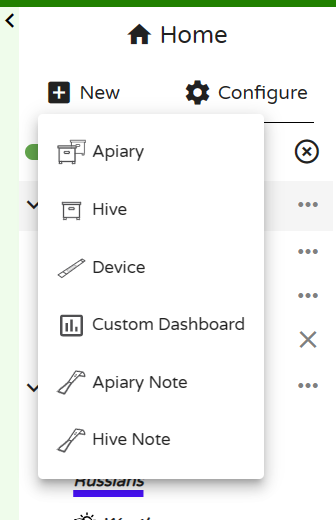
Création d'un Nouveau Rucher
Lorsque vous ajoutez un nouveau rucher, on vous demandera de :
- Lui donner un nom
- Définir un emplacement avec un code postal
- Optionnellement choisir une couleur de graphique pour ce rucher (utilisée dans les graphiques météorologiques)
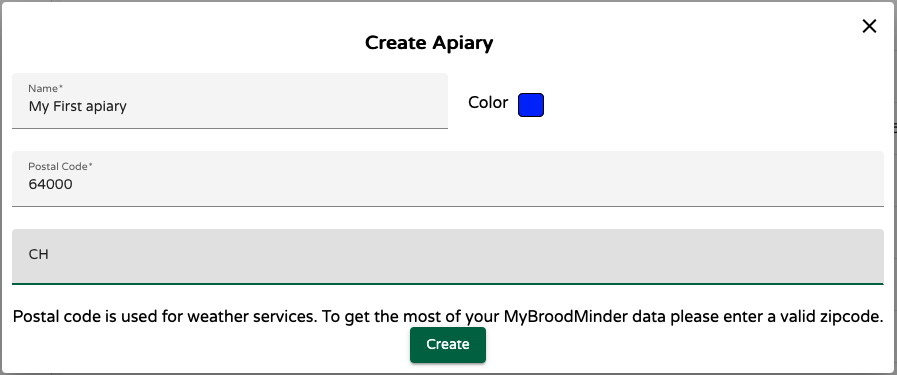
Le code postal est utilisé par le service météorologique
Choisissez votre code postal avec soin — il détermine les données météorologiques locales affichées pour votre rucher.
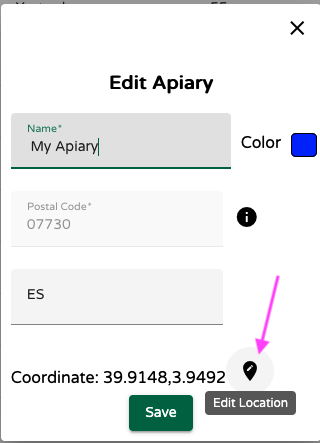
Pour une meilleure précision, vous pouvez ajuster l'emplacement du rucher une fois qu'il a été créé. Cliquez sur le menu à trois points ... > Éditer Rucher > Éditer Emplacement, puis choisissez le nouvel endroit sur la carte.
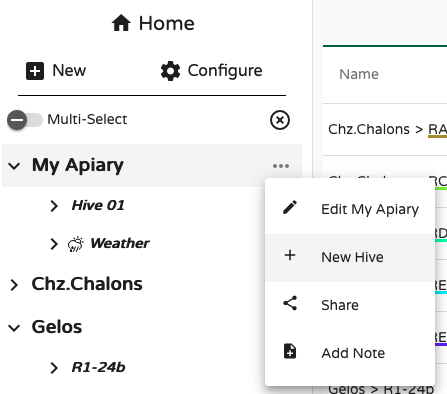
Création d'une Nouvelle Ruche
Pour ajouter une ruche, il vous suffit de cliquer sur le menu ... à côté d'un rucher. Cela lie automatiquement la ruche à cet emplacement. Nommez la ruche et attribuez-lui une couleur pour les affichages graphiques. Vous pouvez modifier ces paramètres à tout moment.
Déplacement des Ruches Entre les Ruchers
Les ruches sont toujours attachées à un rucher, mais elles peuvent être déplacées librement. Cette fonctionnalité vous permet de suivre les migrations des ruches au fil du temps.
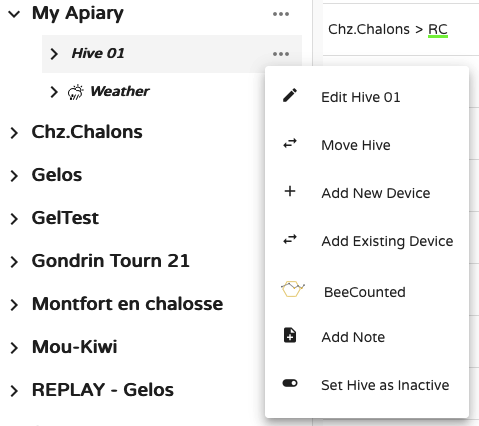
Pour déplacer une ruche, sélectionnez Déplacer Ruche dans le menu déroulant :
Ces mouvements seront matérialisés dans les graphiques par des lignes verticales en pointillés roses — montrant la transition entre les ruchers (par exemple, de A à B à C dans l'exemple ci-dessous) :
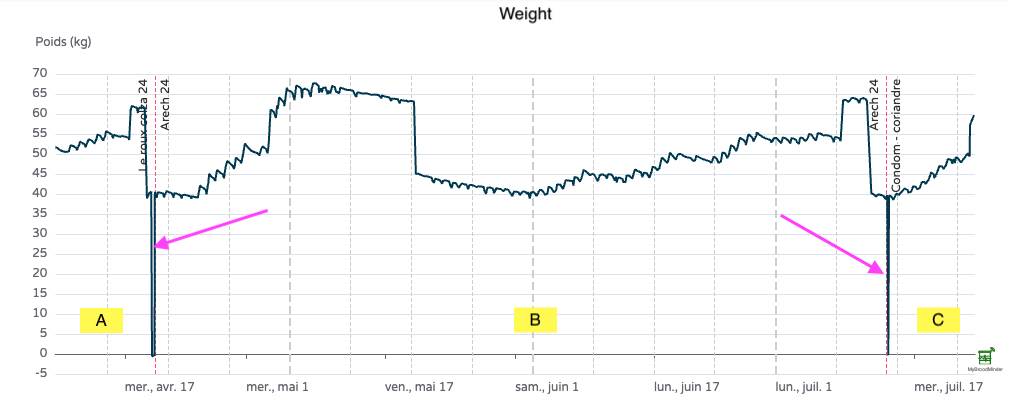
Dans cet exemple, les balances de ruches ont été retirées pendant le déplacement, ce qui est reflété par les valeurs de 0 kg/lb.
Pour afficher l'historique météorologique que la ruche a connu tout au long de sa vie, vous devrez combiner les données météorologiques de chaque rucher (A, B et C).
Gestion par Lots
Jusqu'à présent, nous avons utilisé les outils de la barre latérale dans MyBroodMinder. Pour une gestion en masse plus efficace, rendez-vous sur la page Configurer.
Cliquez sur Configurer dans le menu de gauche pour voir et gérer chaque détail dans MyBroodMinder. Pour l'instant, nous allons nous concentrer sur les Ruchers et les Ruches
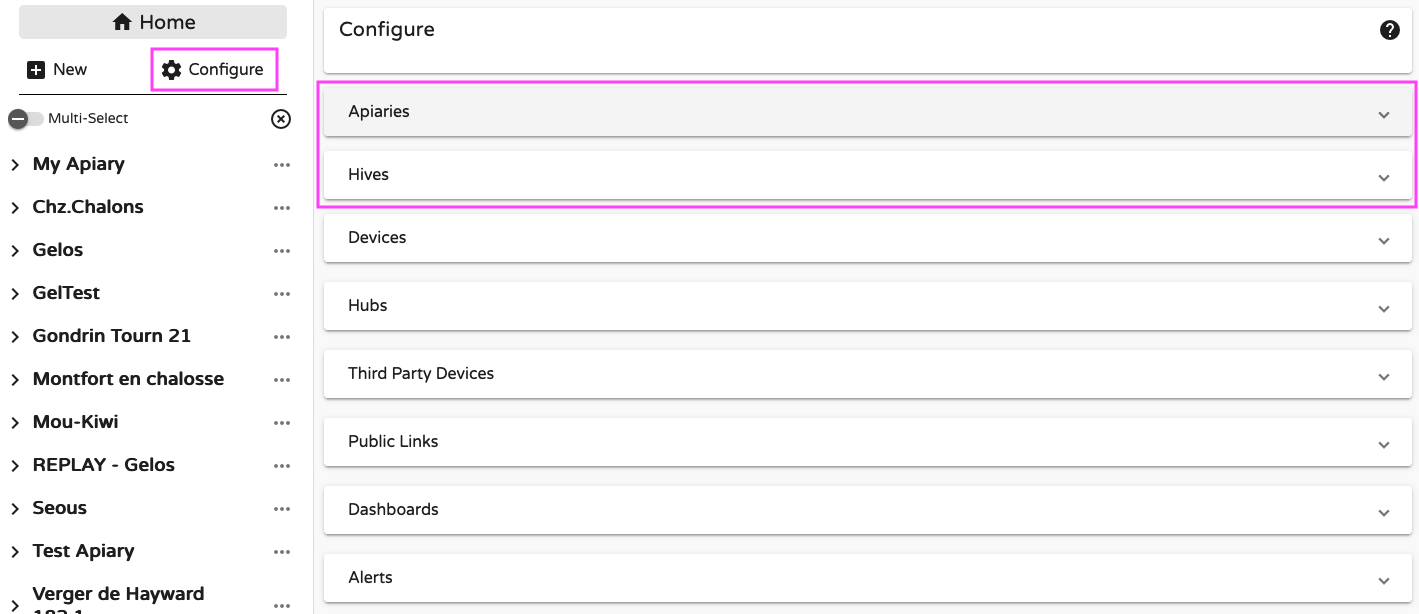
Configuration des Ruchers
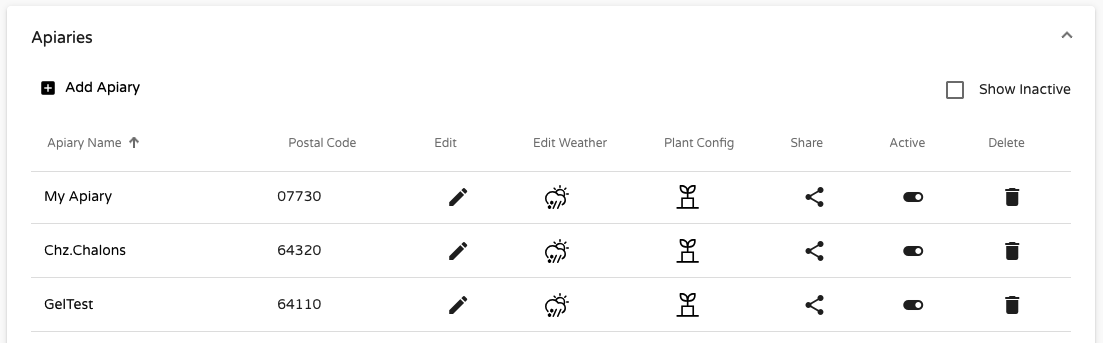
Sous Configurer > Ruchers, vous pouvez :
- Éditer les noms et emplacements des ruchers
- Ajouter une source météorologique locale (par exemple, un capteur BroodMinder diffusant la température/l'humidité) pour compléter le service météorologique en ligne par défaut
- Archiver ou supprimer des ruchers
Ruchers inactifs
Vous ne pouvez pas supprimer un rucher s'il contient encore des ruches (actives ou inactives) — vous devrez d'abord les supprimer.
Cependant, l'approche recommandée est de désactiver le rucher. Il disparaîtra de la barre latérale mais restera dans le système pour une récupération ultérieure.
Utilisez la case à cocher Afficher inactifs dans Configurer > Ruchers pour les révéler.
Configuration des Ruches
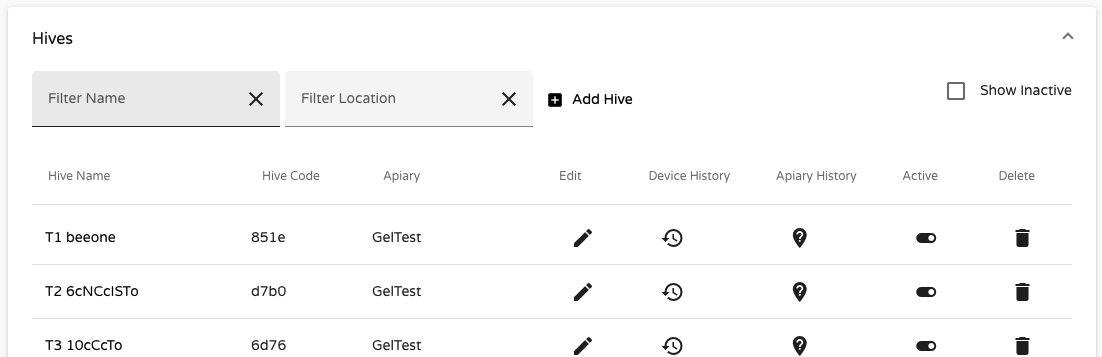
Sous Configurer > Ruches, vous pouvez :
- Renommer les ruches
- Ajuster les associations de capteurs au fil du temps
- Déplacer les ruches entre les ruchers
- Définir les ruches comme inactives (données conservées)
- Supprimer les ruches (données définitivement supprimées)
- Suivre l'historique des capteurs de chaque ruche
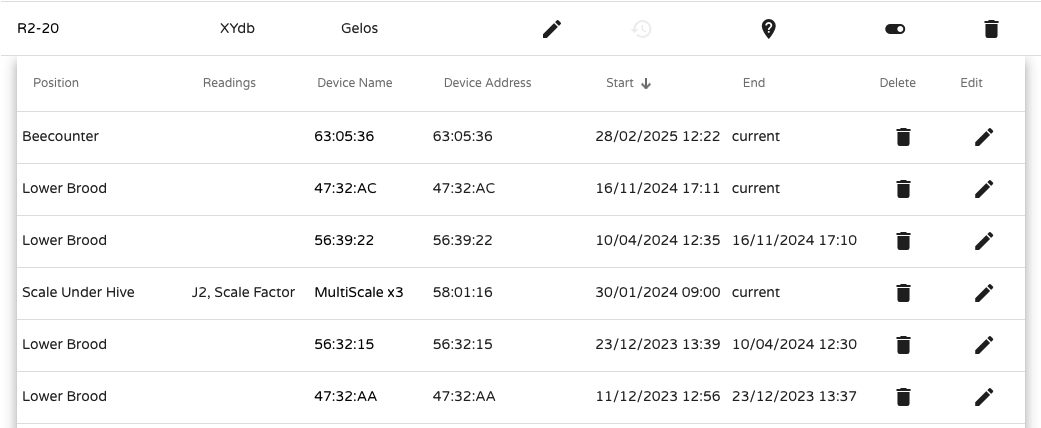
Voici un exemple de la ruche R2-20, qui a utilisé divers capteurs au fil du temps. Elle a actuellement un compteur d'abeilles, un capteur interne et une balance, et a précédemment utilisé un autre capteur interne du 10 avril au 16 nov. 2024.
Suivre les capteurs, les ruches et les changements de rucher est l'une des capacités les plus puissantes de MyBroodMinder.
Avec les capteurs maintenant en jeu, passons au chapitre suivant : Gérer les Capteurs.