BroodMinder-Cell T91
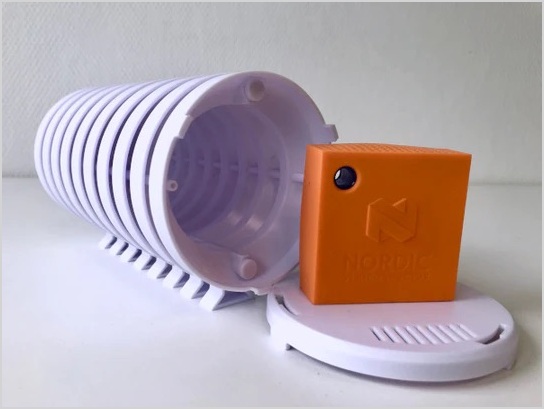
O Hub de Célula BroodMinder-T91 (BRM-54) é baseado no "Thingy 91" da Nordic.
Importante: Dados em Tempo Real Requerem uma Assinatura Premium
O streaming de dados em tempo real através de um hub é um recurso Premium no MyBroodMinder. Para ativá-lo, você deve ter uma assinatura Premium ativa.
Desde o lançamento do novo modelo de assinatura em janeiro de 2025, uma única assinatura Premium permite que você utilize tantos hubs quanto necessário. As assinaturas não estão mais vinculadas a hubs individuais—você precisa de apenas uma assinatura por conta, independentemente do número de hubs que você opere.
Nota: Quando você receber um hub, ele ainda não está vinculado à sua conta. Você precisará reivindicá-lo manualmente, assim como qualquer outro dispositivo BroodMinder.
Assista ao vídeo para começar:

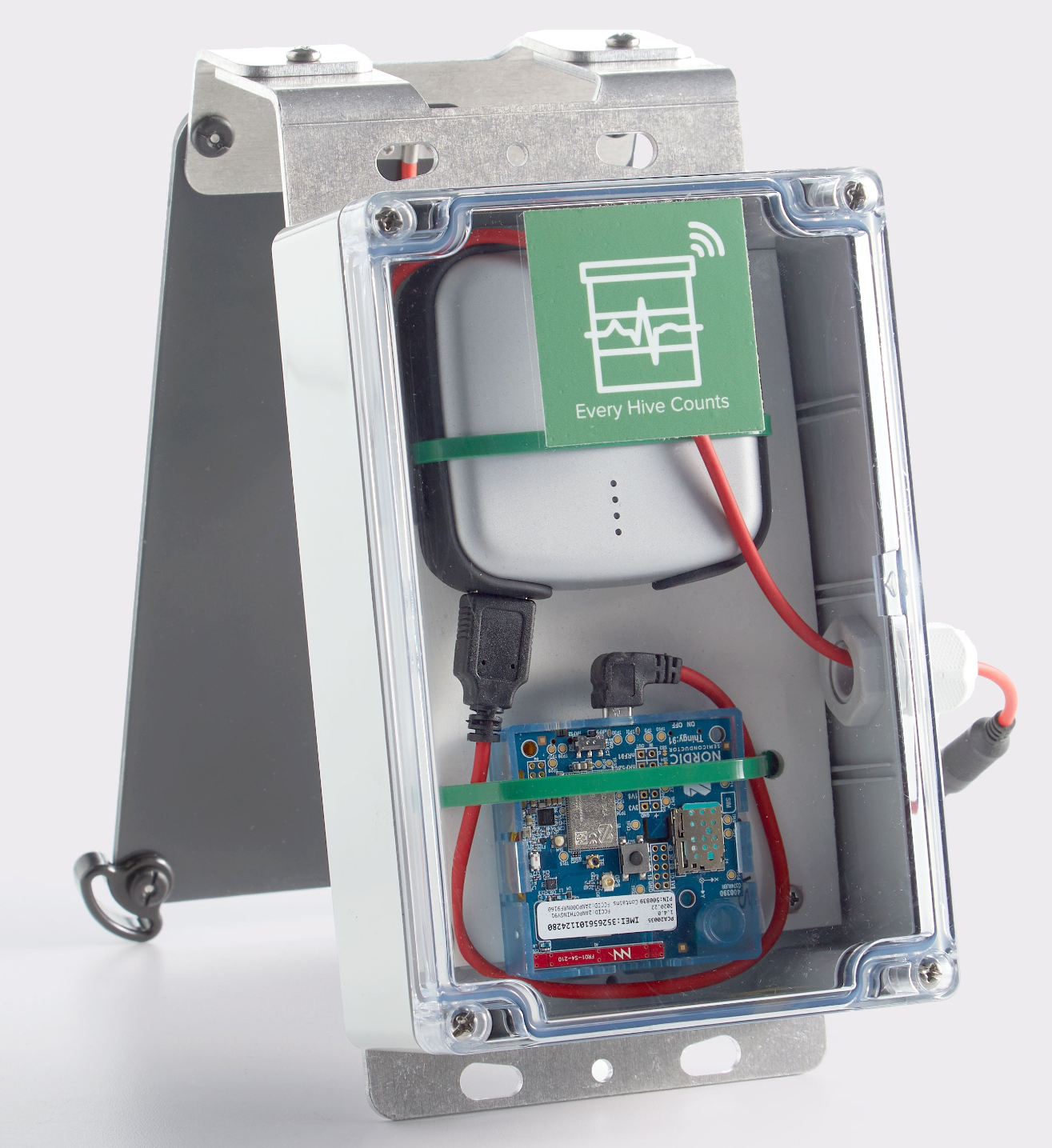
Versão Solar
Versão com alimentação contínua.
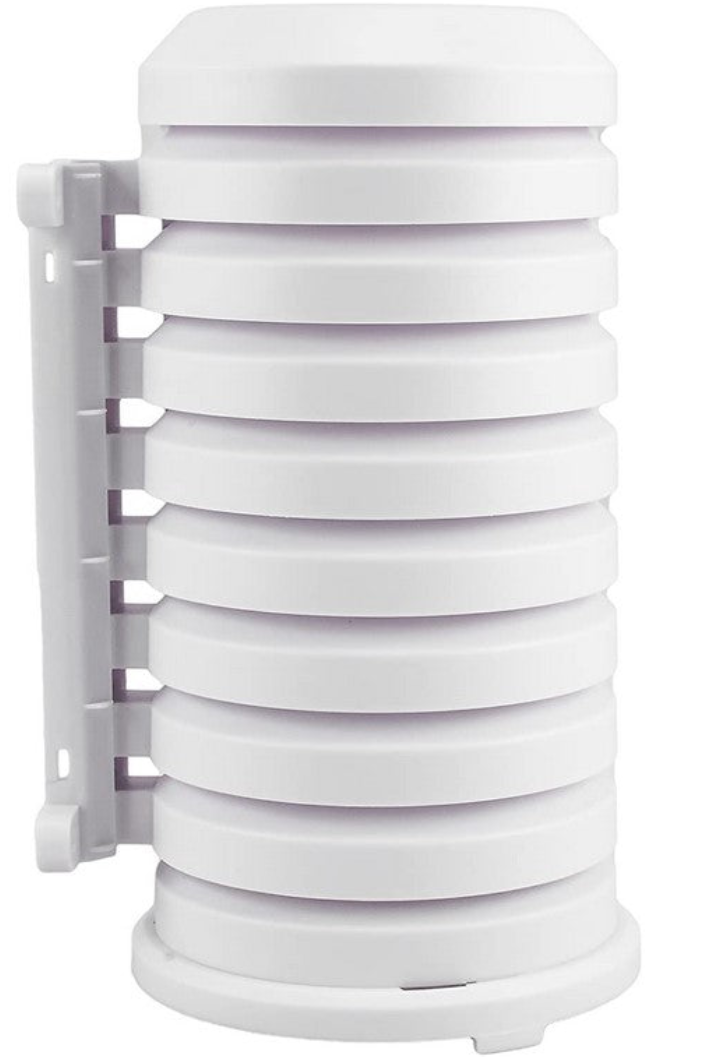
Versão Climática
Use o Shield Climático para proteger o T91.
Iniciando o hub
-
Recomendamos que você teste tudo antes de levá-lo para o apiário.
-
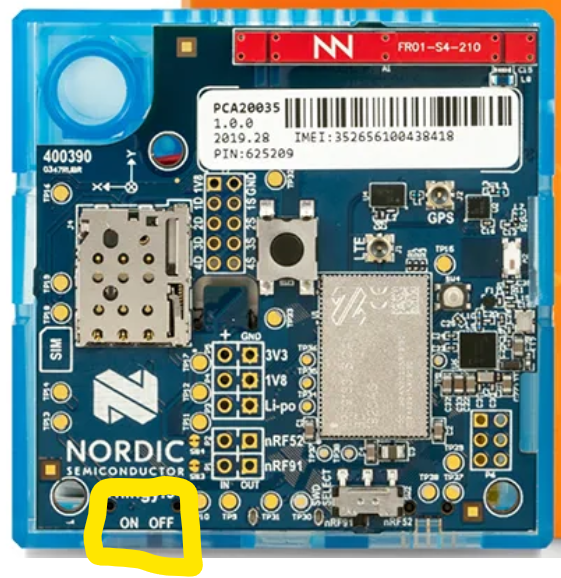
Ligue o hub usando o interruptor deslizante.
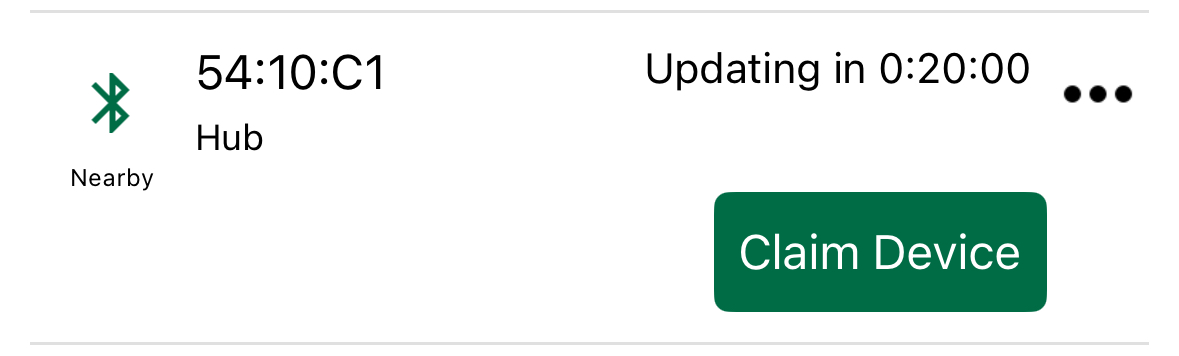
- No Bees App, vá para a aba
Dispositivose, como qualquer outro sensor, reivindique seu hub. Isso o vinculará à sua conta.
- Acesse o menu
... > Mostrar detalhes.
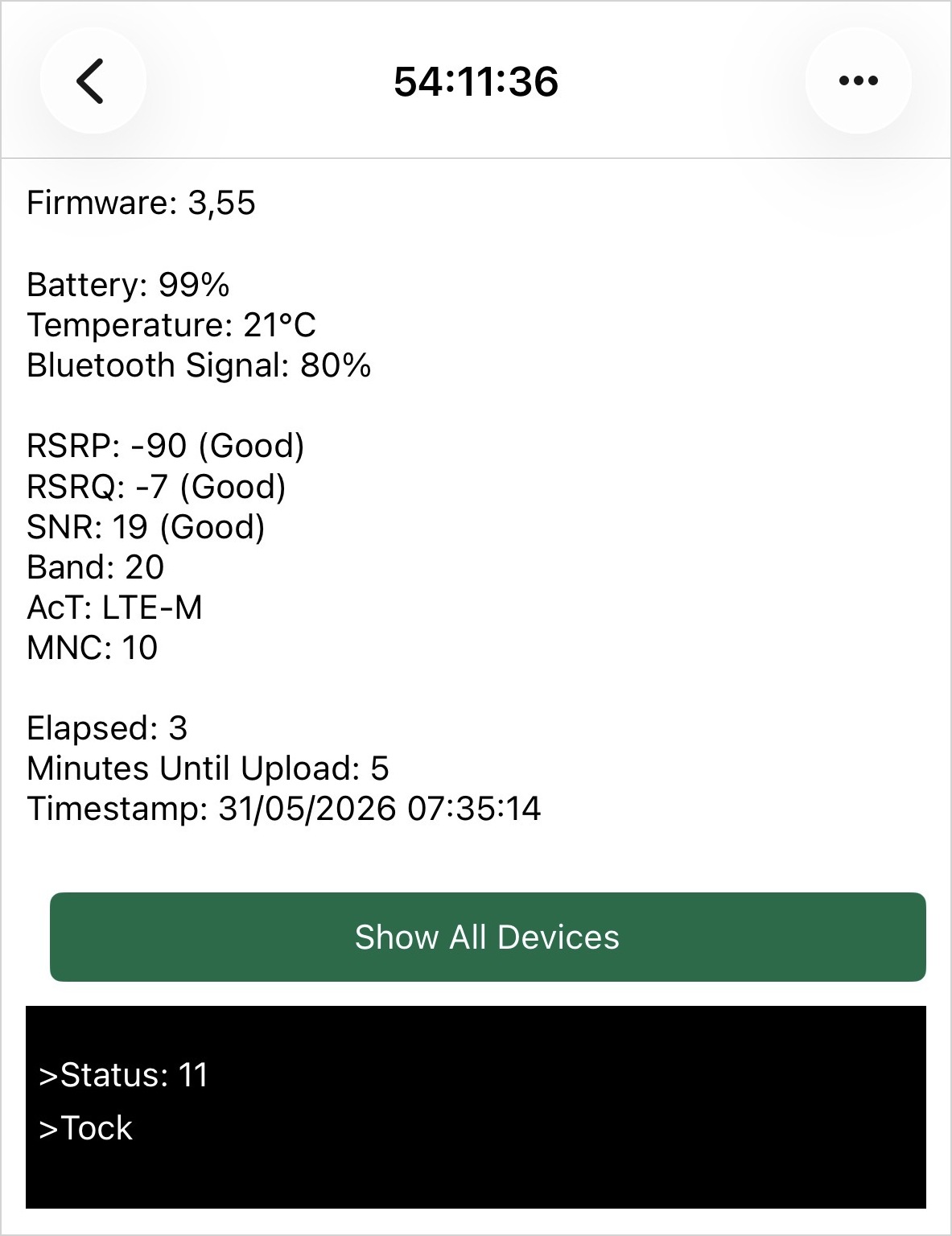
- Aqui você pode verificar alguns elementos-chave do seu hub, como a versão do firmware, a qualidade do sinal e métricas de rede, e o operador selecionado.
- Na parte inferior da tela, há uma caixa preta que exibe o status atual do hub (você deve estar próximo ao hub com seu smartphone—esses dados são enviados via Bluetooth). Você pode observar o processo de inicialização e conexão com a nuvem. Na maioria das vezes, seu status normal será
tickoutock, indicando operação suave.
Tip
Se o hub falhar em alcançar a rede, um tempo limite aparecerá após alguns tentativas e o LED começará a piscar vermelho.
-
Se você tem um T91 solar, certifique-se de que a vedação esteja corretamente posicionada ao substituir a tampa. Além disso, certifique-se de que o painel solar esteja voltado para o sol durante a maior parte do dia.
-
Se você tem um T91 sem proteção, ele deve ser colocado em uma caixa à prova d'água. Recomendamos a Lacrosse Solar Shield, e colocar o T91 na bolsa de malha fornecida para evitar que insetos pequenos (como baratas) entrem.
-
Uma vez que você veja que está funcionando corretamente, mova-o para o seu apiário. Quando estiver em posição, verifique o status
tick/tocknovamente para confirmar o funcionamento adequado e a qualidade da rede nesse local.
Instale o Hub no Apiário
O hub é a pedra angular do seu sistema de monitoramento BroodMinder. Sua função é coletar dados de dispositivos BroodMinder próximos via Bluetooth e, em seguida, transmitir esses dados através da rede celular para o MyBroodMinder.
Como ele está entre essas duas redes de comunicação, sua localização é crítica. Um hub bem posicionado deve ter:
- Boa conectividade Bluetooth com todos os dispositivos monitorados
- Boa conectividade celular com a rede móvel
Gastar alguns minutos para encontrar a localização certa melhorará significativamente a confiabilidade do seu sistema.
Etapa 1 — Garanta uma Cobertura Bluetooth Adequada
Para a conectividade Bluetooth, os dispositivos mais restritivos são normalmente os sensores internos de colmeia. Uma vez colocados dentro de uma colmeia, a madeira, a própolis, as abelhas e a umidade todos reduzem a força do sinal.
Como regra geral:
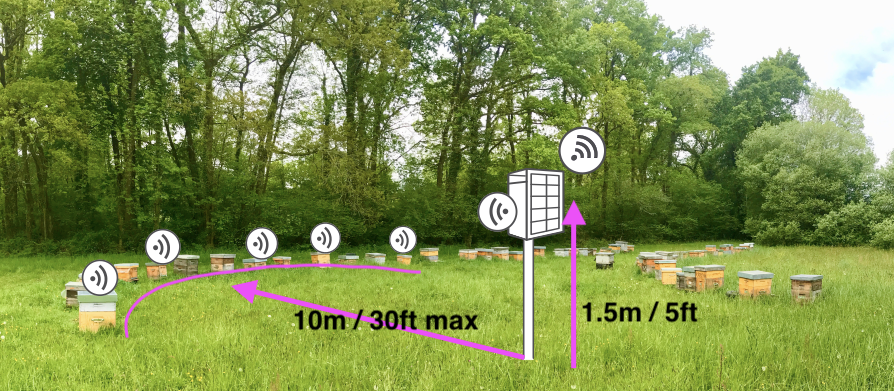
- Coloque o hub a 10 m (30 pés) de distância de todas as colmeias instrumentadas.
- Posicionar o hub na frente ou atrás das entradas das colmeias normalmente fornece uma melhor cobertura do que colocá-lo ao lado.
- Se suas colmeias estiverem em um banco ou suporte, tente alinhar o hub com a fileira de colmeias em vez de colocá-lo em um dos lados.
A partir da versão de firmware 3.55, os hubs fornecem medições em tempo real da força do sinal Bluetooth para cada dispositivo conectado. Isso permite que você experimente diferentes posições para o hub e verifique imediatamente que todos os sensores permanecem dentro da faixa de comunicação confiável. Usando o Bees App, vá para Dispositivos > ID do Hub > ... > Mostrar Detalhes e pressione o botão Mostrar todos os dispositivos
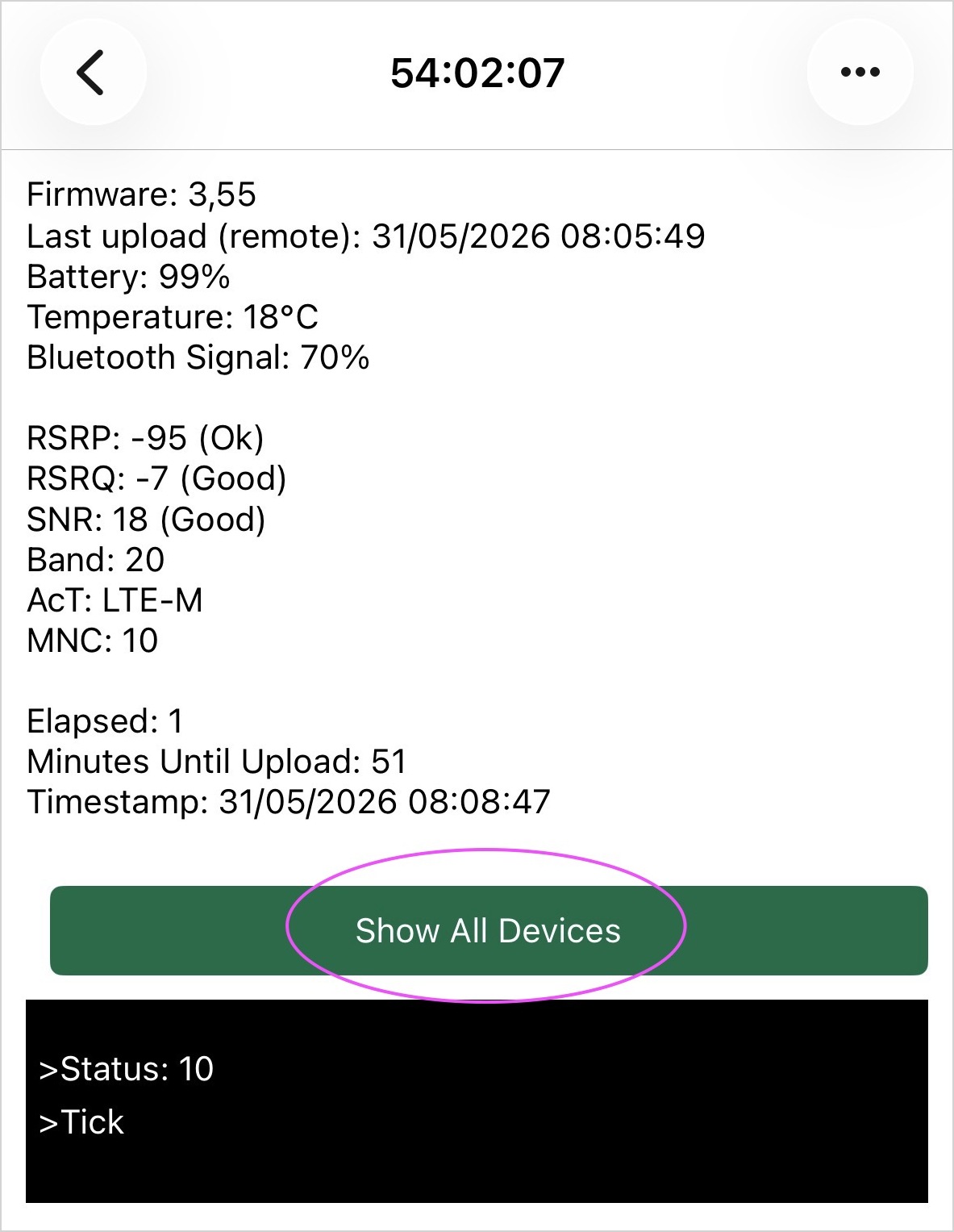
Visão geral do hub |
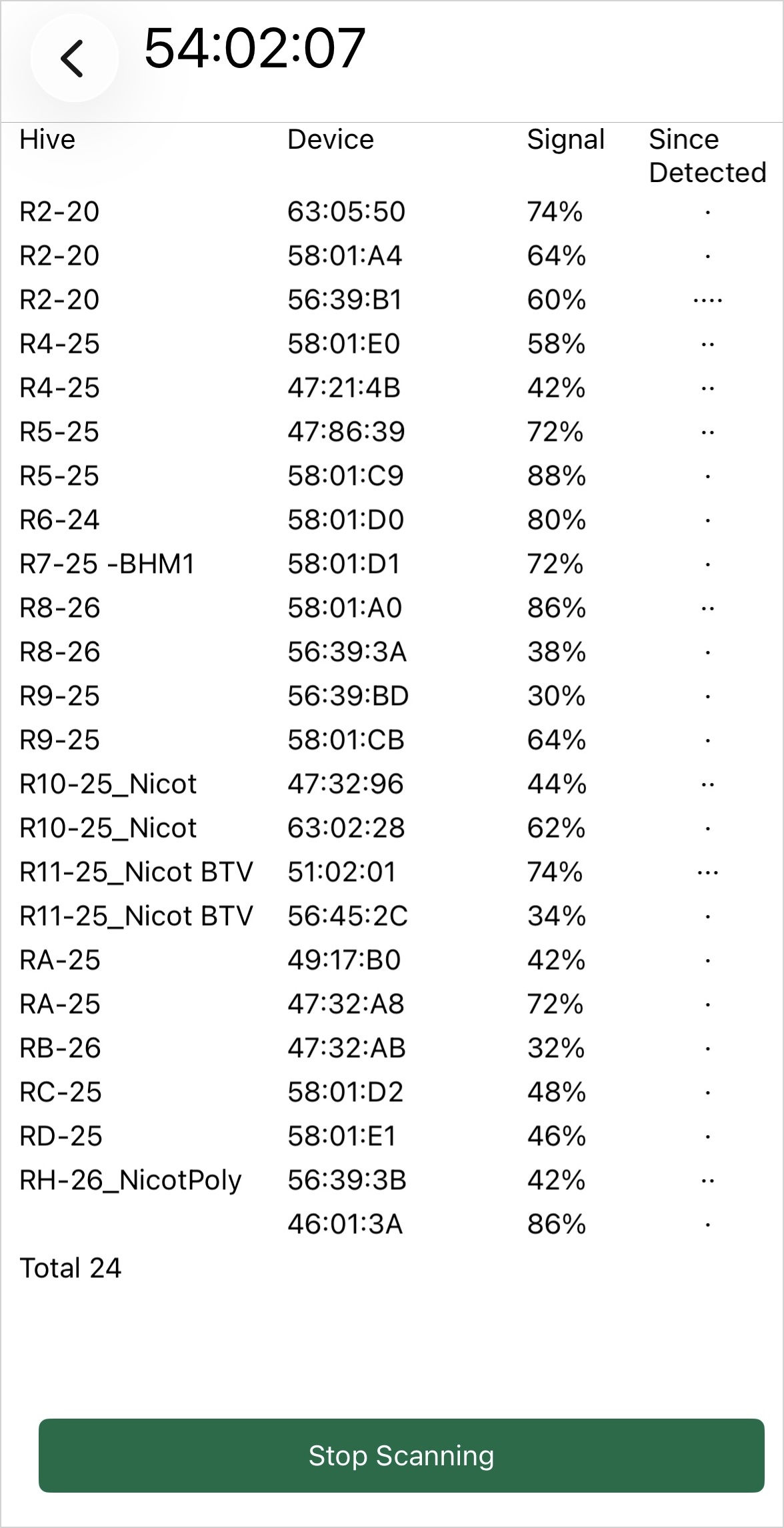
Níveis de sinal do dispositivo |
Etapa 2 — Garanta uma Cobertura Celular Adequada
Uma vez estabelecida a conectividade Bluetooth, o hub também deve manter uma conexão confiável com a rede celular para enviar os dados para o MyBroodMinder.
Para melhores resultados:
- Monte o hub aproximadamente 1,5 m (5 pés) acima do solo.
- Instale-o em um poste, suporte ou estrutura semelhante sempre que possível.
- Evite colocar o hub próximo a paredes, edifícios ou vegetação densa.
- Evite posicioná-lo sob um teto de colmeia ou cobertura metálica, pois o metal pode reduzir significativamente a força do sinal celular.
- Mantenha o hub em uma área o mais aberta possível.
A qualidade da conexão celular pode ser monitorada a partir da página do hub Mostrar Detalhes usando as métricas RSRP, RSRQ e SNR.
Na maioria dos apiários, o hub estabelecerá uma conexão satisfatória sem nenhum esforço especial. No entanto, se você enfrentar problemas de conectividade, essas métricas podem ajudar a identificar a causa e orientar a busca por uma localização melhor.
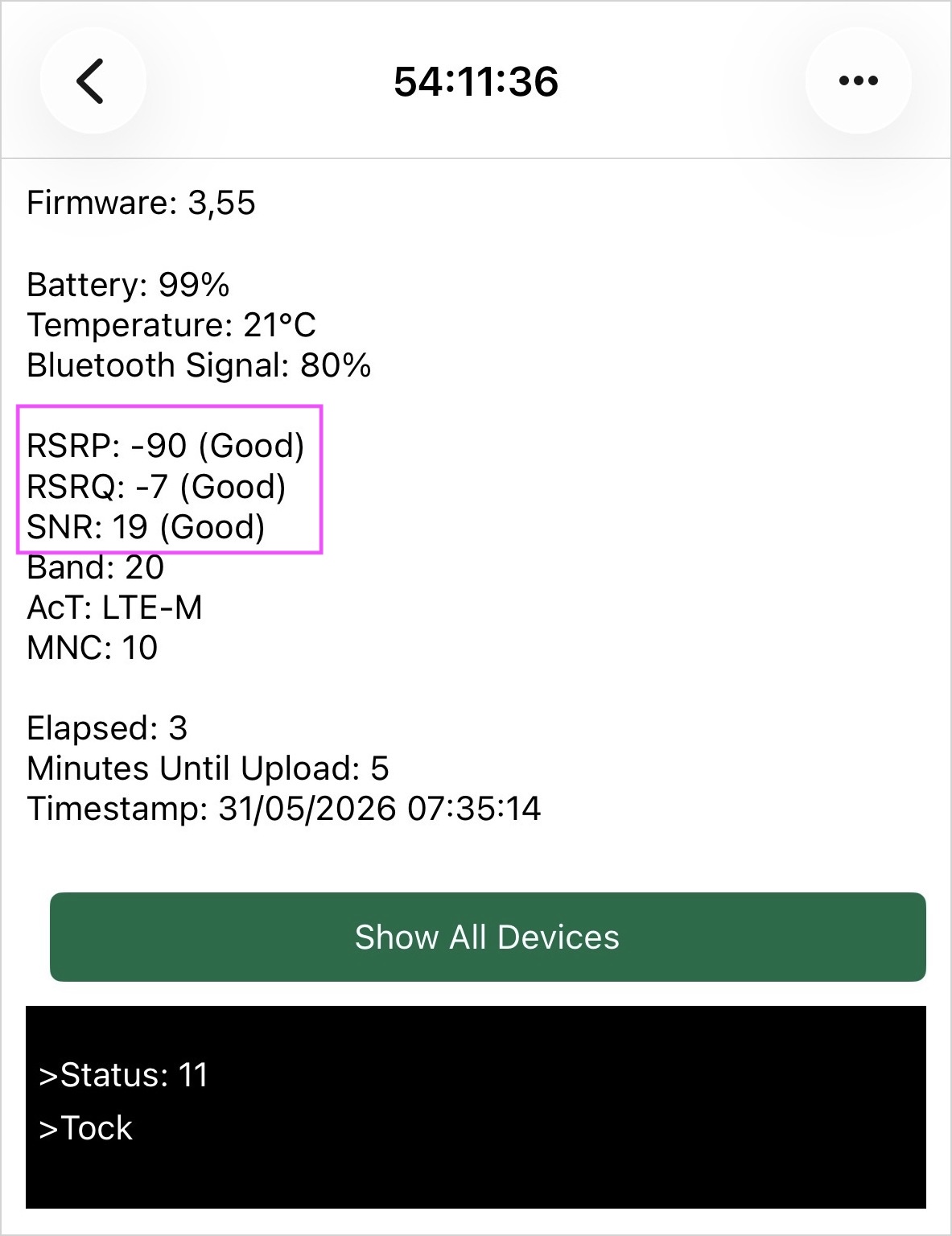
Para uma compreensão mais aprofundada dessas métricas, consulte a seção Interpretação das Métricas da Rede Celular abaixo.
Encontrando o Ponto Ideal
O local ideal para o hub é o lugar onde tanto a conectividade Bluetooth quanto a celular são fortes.
Dependendo da disposição do seu apiário, encontrar essa posição pode exigir um pouco de experimentação. Felizmente, uma vez que você entende que o hub atua como a ponte entre a rede de sensores Bluetooth e a rede celular, escolher a localização certa torna-se muito mais fácil.
Um hub posicionado corretamente fornecerá coleta de dados confiável, menos lacunas de comunicação e a melhor experiência geral de monitoramento.
Atribuindo o hub a um apiário
Por padrão, no MyBroodminder, os hubs são automaticamente atribuídos ao apiário dos dispositivos pelos quais estão transmitindo dados.
Por exemplo, se uma escala estiver atribuída à Colmeia 1 no Apiário 1, e o hub estiver enviando dados para essa escala, ele se atribuirá automaticamente ao Apiário 1.
⚠️ Ele não se reatribuirá novamente se for movido — a reatribuição manual é necessária no MyBroodMinder.
- Acesse MyBroodMinder.com, escolha
Configurare expanda a seçãoHubs. - Clique no ícone
Editarpara atribuir ou mover o hub para um apiário.
Manutenção
Atualização de Firmware
Podemos sugerir que você atualize seu firmware dependendo da situação. Por favor, entre em contato com support@broodminder.com antes de fazê-lo.
É um processo fácil.
- Desligue e religue o T91, o LED ficará azul por 5 segundos
- Enquanto o LED estiver azul, pressione o botão prateado e preto no centro do dispositivo.
- O T91 iniciará o processo de atualização do firmware. Ele continuará piscando azul por vários minutos.
- Ele piscará verde 10 vezes para indicar que o firmware foi atualizado.
- Ele ficará apagado por cerca de um minuto enquanto grava o firmware e depois reiniciará.
- Pronto
nota: se o firmware atual for muito antigo, o dispositivo deverá ser devolvido ao BroodMinder para reprogramação.
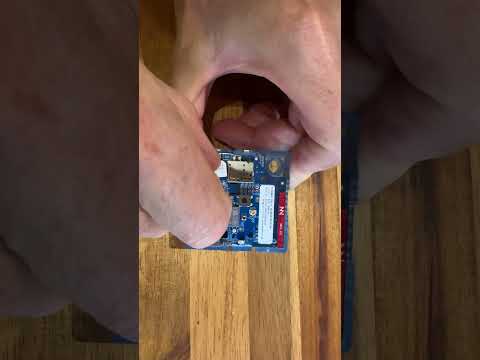
Substituição da SIM
Basta empurrar para extrair a SIM antiga e, novamente, empurrar para inserir a nova.
Verificar um hub remotamente
Ao longo do tempo, implementamos recursos avançados em nossos hubs que permitem que você (e nós) monitore e solucione problemas remotamente.
As redes podem ser imprevisíveis. Entre múltiplos provedores, tipos de antenas, protocolos, ambientes geográficos e variações na força e qualidade do sinal, pode acontecer ocasionalmente que um hub encontre problemas (menos frequentemente do que você esperaria, mas acontece). Quando isso ocorre, a capacidade de monitorar o comportamento do hub remotamente é inestimável. No MyBroodMinder, você pode acessar isso clicando no nome do hub para visualizar o Gráfico do Hub.
Por padrão, ele exibe métricas-chave, como:
- Temperatura
- Umidade
- Pressão
- Nível da bateria
Essas são, em geral, autoexplicativas.
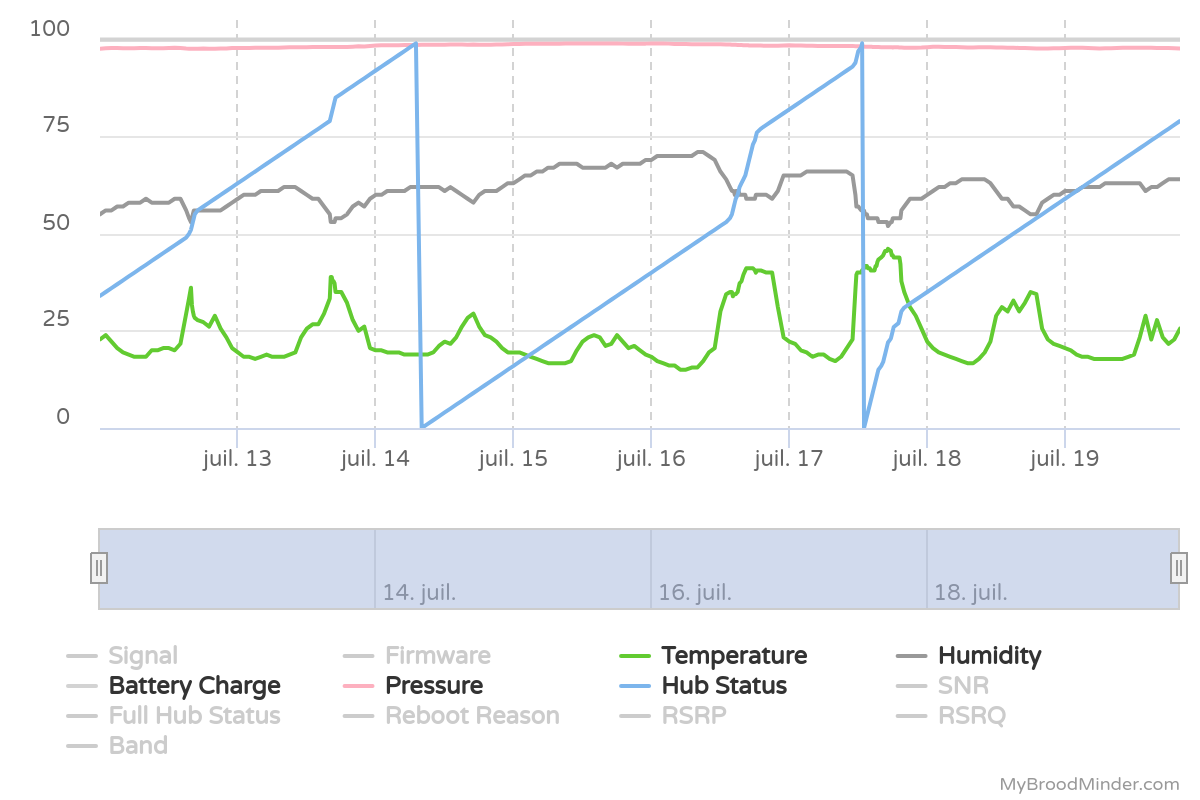
Status do Hub
- Status do Hub é um contador simples: toda vez que o hub envia dados para a nuvem, ele incrementa em 1 até chegar a 100, depois reinicia para 0.
- Se ocorrer um evento Swarminder na hora, o hub também o envia — por isso o contador pode aumentar mais rapidamente, como você pode notar no gráfico acima.
- Uma queda para zero antes de atingir 100 significa que o hub reiniciou inesperadamente (por exemplo, baixa potência, falha ou perda de sinal).
- Lacunas no gráfico significam que o hub não conseguiu enviar dados por algum tempo (sem rede, problema com a SIM ou travamento do sistema).
Agora vamos analisar as métricas restantes deste gráfico, todas relacionadas a aspectos da rede.
Interpretação das Métricas da Rede Celular
Os hubs modernos do BroodMinder relatam 3 métricas-chave de qualidade da rede:
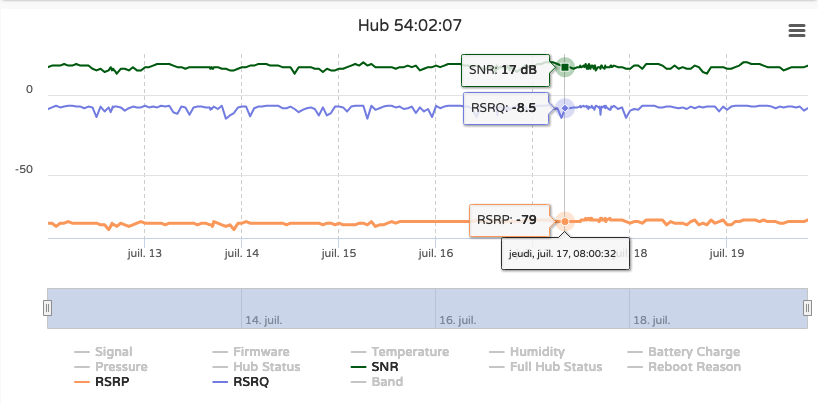
SNR – Signal to Noise Ratio
- Mede a clareza do sinal recebido.
- Um alto SNR significa baixo ruído de fundo, o que é excelente.
- Um valor negativo significa que o ruído é mais forte do que o sinal.
Ideal: quanto maior, melhor
RSRQ – Reference Signal Received Quality
- Indica a qualidade geral da conexão LTE, considerando a interferência.
- Reflete tanto a força do sinal quanto a congestionamento da célula.
- Importante ao escolher entre várias torres próximas.
Ideal: quanto menos negativo, melhor
RSRP – Reference Signal Received Power
- Mede a força do sinal LTE em si.
- Ajuda a avaliar se a antena está recebendo um sinal suficiente da estação base.
- Pense nisso como “quão alto o sinal está.”
Ideal: quanto mais próximo de 0 (em dBm), melhor
Tabela resumo de valores típicos de sinal
| Métrica | Excelente | Bom | Aceitável | Ruim / Provável problema |
|---|---|---|---|---|
| SNR | > 20 dB | 13 a 20 dB | 5 a 13 dB | < 5 dB ou negativo |
| RSRQ | > –8 dB | –10 a –8 dB | –13 a –10 dB | < –13 dB |
| RSRP | > –80 dBm | –90 a –80 dBm | –100 a –90 dBm | < –100 dBm |
Nota: Alguns hubs funcionam mesmo com métricas ruins, mas valores mais baixos aumentam o risco de perda de dados ou reinicializações.
Se o seu hub estiver mostrando métricas consistentemente ruins e estiver sofrendo reinicializações ou lacunas, considere:
- Mover o hub para uma localização melhor exposta.
- Usar a antena LTE externa.
- Trocar de operadora (requer configuração especial).
Precisa de ajuda para interpretar o comportamento do seu hub? → Entre em contato conosco em support@broodminder.com
Otimizando a Recepção Celular em Áreas Difíceis
Otimizar a cobertura celular em ambientes desafiadores requer uma abordagem simples e metódica. Mesmo pequenas melhorias no sinal podem melhorar significativamente o desempenho do dispositivo.
1. Configuração Básica (Fundamentos)
Antes de iniciar a otimização, assumimos que você tem os fundamentos em vigor:
- O hub está posicionado em um suporte ou base a cerca de 1,5 metros do solo
- Evite colocá-lo diretamente no chão ou perto de obstáculos densos (metal, concreto, árvores, vegetação)
- Prefira posições abertas ou elevadas, quando possível
2. Diagnóstico do Sinal Atual
Acesse: Hub → Ver Detalhes
Registre os seguintes parâmetros:
- RSRP (Potência do Sinal de Referência) → força do sinal
- RSRQ (Qualidade do Sinal de Referência) → qualidade geral do sinal
- SNR / SINR (Relação Sinal-ruído) → clareza do sinal
👉 Faça um registro dos valores atuais como seu ponto de partida (baseline).
3. O Que Procurar
- RSRP (mais importante): Tente melhorar de ~-113 dBm → mais próximo de -100 dBm ou acima
- RSRQ / SNR: Valores mais próximos de 0 (menos negativos ou mais altos) são melhores
4. Método: Teste e Compare Posições
Para encontrar a posição ideal:
- Mova o hub para uma nova posição (mesmo alguns metros podem ajudar)
-
Experimente diferentes:
- alturas
- orientações
-
Após cada mudança:
- Desligue e ligue o hub
- Aguarde a reconexão
- Verifique os valores atualizados do sinal
-
Compare os resultados com seu registro inicial
Repita esse processo para várias posições e identifique a melhor.
Escolha a posição que fornece:
- o maior (menos negativo) RSRP
- melhor RSRQ e SNR
- conectividade estável ao longo do tempo
5. Exemplo: Antes e Depois
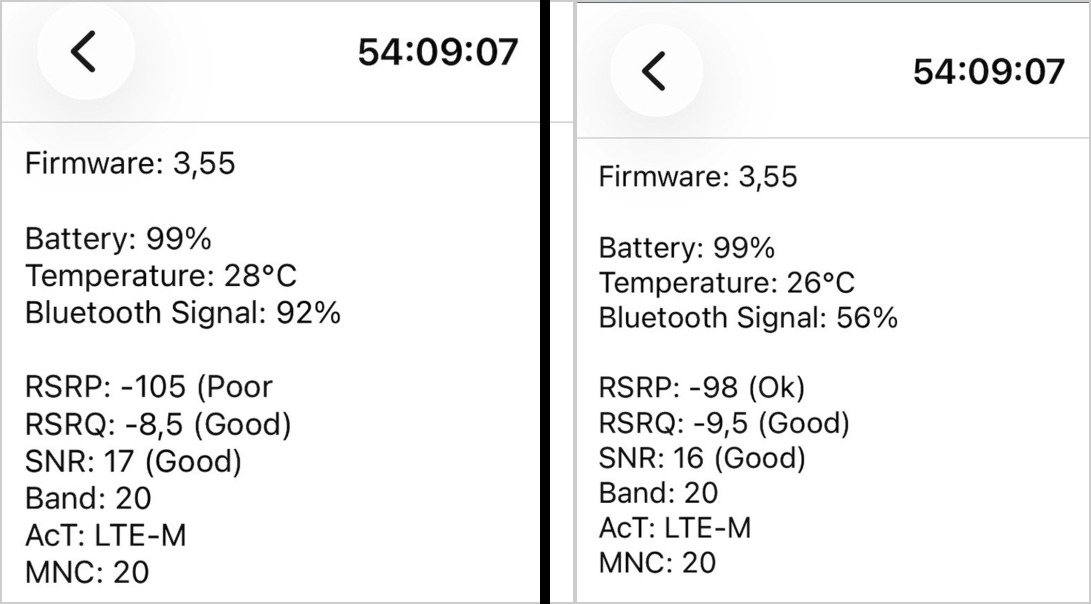
Neste exemplo:
- O SNR era bom
- O RSRQ era aceitável
- mas a potência do sinal (RSRP) era muito fraca
Abaixo de -100 dBm, o risco de desconexão aumenta.
Após reposicionar o hub, ganhamos +7 dBm (-105 → -98 dBm), o que é uma melhoria significativa.
6. Por Que Pequenas Melhorias Importam
A força do sinal é logarítmica:
- Um ganho de +3 dB ≈ 2× a potência do sinal
Exemplo: - -113 dBm → -110 dBm = ~dobro do sinal recebido
👉 Mesmo pequenos ganhos são altamente valiosos
- Excelente: > -90 dBm
- Bom: -90 a -100 dBm
- Fraco: < -100 dBm
Dica
Em zonas difíceis, a otimização é frequentemente iterativa.
Tenha paciência e teste várias posições — pequenos ajustes podem levar a melhorias significativas e beneficiarão sua instalação a longo prazo.
Alcance Estendido com Antena Externa
Se você estiver enfrentando uma cobertura de rede celular extremamente fraca, o uso de uma antena externa pode melhorar significativamente a situação.
A primeira etapa é avaliar suas condições atuais. O problema pode vir de baixa força do sinal, qualidade do sinal ruim, baixa relação sinal-ruído ou conexões instáveis onde o hub continua alternando entre células.
Se você tiver dúvidas, sinta-se à vontade para entrar em contato conosco em support@broodminder.com e ajudaremos com o diagnóstico.
Abaixo descrevemos situações típicas e soluções possíveis.
Diagnóstico Inicial
Para realizar um diagnóstico básico, coloque seu hub em um poste a aproximadamente 1,5 m de altura e verifique a conectividade.
Usando seu telefone, acesse: Dispositivos > … > Mostrar Detalhes
e observe os principais parâmetros da rede.
Abaixo está um exemplo:
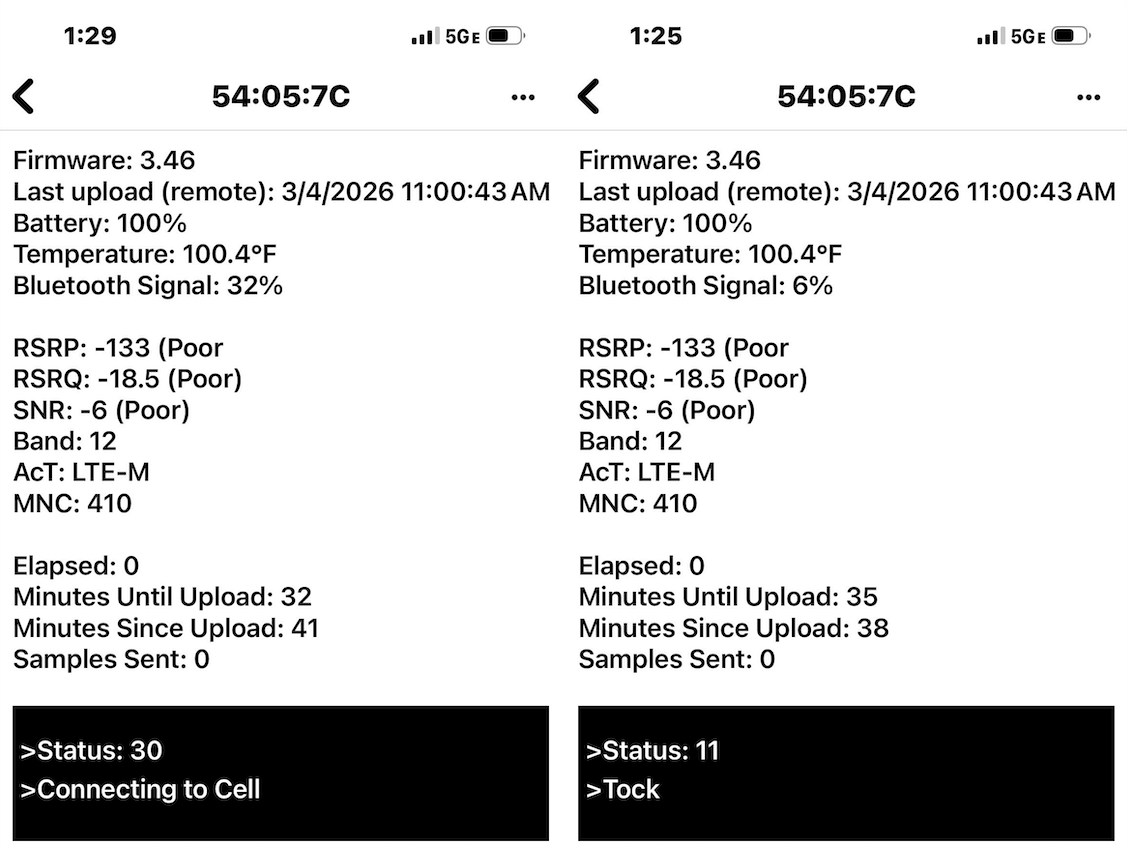
Do lado esquerdo, você pode ver que o hub está tentando se conectar à rede celular (durante a inicialização ou após uma desconexão).
Na caixa preta, a atividade do hub é mostrada em tempo real. Em operação normal, ele deve alternar entre tick/tock a cada alguns segundos, indicando que o sistema está funcionando corretamente (imagem do lado direito).
Neste exemplo, no entanto, observamos:
- RSRP = -133 dBm → sinal extremamente baixo (quase inutilizável)
- RSRQ = -18,5 dB → qualidade do sinal muito ruim
- SNR = -6 dB → ambiente muito ruidoso
(Consulte a seção Interpretação das métricas da rede celular para definições.)
A partir disso, podemos concluir que:
- o local sofre de condições de sinal muito fraco
- a confiabilidade da transmissão não é garantida
Para restaurar o funcionamento adequado, o objetivo é normalmente em torno de -100 dBm, o que significa uma melhoria necessária de ~30 dB, um desafio significativo.
Entendendo Antenas LTE
Dependendo do ganho necessário, vários tipos de antenas podem ser usados. À medida que o ganho aumenta, as antenas tornam-se mais direcionais e exigem uma instalação mais precisa.
Uma antena dipolo é o tipo mais básico, normalmente integrada a dispositivos IoT. Ela emite em todas as direções, tornando-a muito fácil de usar, mas com desempenho e alcance limitados. Uma antena de painel introduz direcionalidade enquanto permanece fácil de instalar. Ela concentra a energia em uma direção frontal ampla, oferecendo um bom equilíbrio entre simplicidade e desempenho.
Uma antena log-periódica é projetada para uma ampla cobertura de frequência e direcionalidade mais forte. Ela permite capturar sinais de distâncias maiores e desempenha bem em ambientes rurais ou com sinal fraco.
Uma antena Yagi leva a direcionalidade ainda mais longe. Ela concentra a energia em um feixe muito estreito, oferecendo ganho e alcance máximos, mas exige alinhamento cuidadoso.
Resumo
| Tipo | Direcionalidade | Potência | Facilidade de uso |
|---|---|---|---|
| Dipolo | Todas as direções | Baixa | Muito fácil |
| Painel | Frontal | Média | Fácil |
| Log-periódica | Direcional | Alta | Moderada |
| Yagi | Muito focada | Muito alta | Mais complexa |
Soluções práticas
Na prática, tivemos bons resultados com os seguintes produtos:
| Característica | Pulse Larsen W5150 | Sirio SMP-4G-LTE-5 | Wilson / weBoost LPDA | Sirio SLP-4G-LTE |
|---|---|---|---|---|
| Tipo | Dipolo de lâmina (omni) | Painel direcional | Log-periódica | Log-periódica / Yagi |
| Faixa de frequência | 617–960 / 1430–6000 MHz | 790–960 / 1710–2700 MHz | 698–2700 MHz | ~700–2700 MHz |
| Ganho (faixa baixa) | ~1–2 dBi | 6–7 dBi @ 800 MHz | ~8,5 dBi média | ~10–11 dBi |
| Ganho (faixa alta) | até ~5,5 dBi | ~9 dBi | ~9,5 dBi pico | ~11–12 dBi |
| Direcionalidade | Omni | Média (~60–80°) | Média-alta | Alta (feixe estreito) |
| Relação frente-trás | N/A | ≥12 dB | ≥10 dB | Alta (~15–20 dB típica) |
| Tamanho | Muito compacto | Compacto | Médio | Grande (longo braço) |
| Facilidade de instalação | ⭐⭐⭐⭐⭐ | ⭐⭐⭐⭐ | ⭐⭐⭐ | ⭐⭐ |
| Desempenho em sinal baixo | ❌ Pobre | ⚠️ Limitado | ✅ Bom | ✅ Excelente |
| Melhor caso de uso | Interno / problemas leves | Urbano / semi-rural | Rural dos EUA / Banda 12 | Rural / sinal muito fraco |
Casos de uso típicos por tipo de antena
Pulse Larsen W5150 (Dipolo / Omni)
Esta é a antena padrão de entrada, normalmente usada diretamente nos dispositivos ou em ambientes internos. É adequada quando o sinal já é aceitável e não há esforço de instalação desejado.
Faixa típica de RSRP: >-105 dBm
Sirio SMP-4G-LTE-5 (Painel)
Esta antena é uma boa atualização quando o sinal é moderado, mas instável. É comumente usada em prédios ou postes e não requer alinhamento preciso.
Faixa típica de RSRP: -105 a -120 dBm
Wilson / weBoost LPDA (Log-periódica)
Esta antena é usada em áreas rurais ou suburbanas onde o sinal deve ser capturado de uma distância. Ela oferece uma melhoria forte, enquanto permanece relativamente fácil de instalar.
Faixa típica de RSRP: -115 a -125 dBm
Sirio SLP-4G-LTE (Yagi / de alta ganho direcional)
Esta é a solução para ambientes com sinal muito fraco. Ela é projetada para recuperar conectividade onde outras antenas falham.
Faixa típica de RSRP: <-120 dBm (até ~-130 dBm)
Conectando ao BroodMinder-T91
O Thingy:91 usa um conector de sonda de medição (u.FL / Murata) em vez de um conector SMA padrão.
Você precisará de um adaptador para conectar uma antena externa:
https://www.digikey.fr/fr/products/detail/murata-electronics/MXHS83QE3000/1775923
Observe que as antenas podem vir com:
- sem cabo (Pulse)
- cabo curto (Wilson)
- cabo longo (Sirio)
Certifique-se de ter o comprimento de cabo apropriado ou adicione uma extensão se necessário.
Obtendo o hardware
Para configurações avançadas, não mantemos em estoque todas as opções de antena e recomendamos adquiri-las diretamente, pois não adicionamos valor na revenda delas.
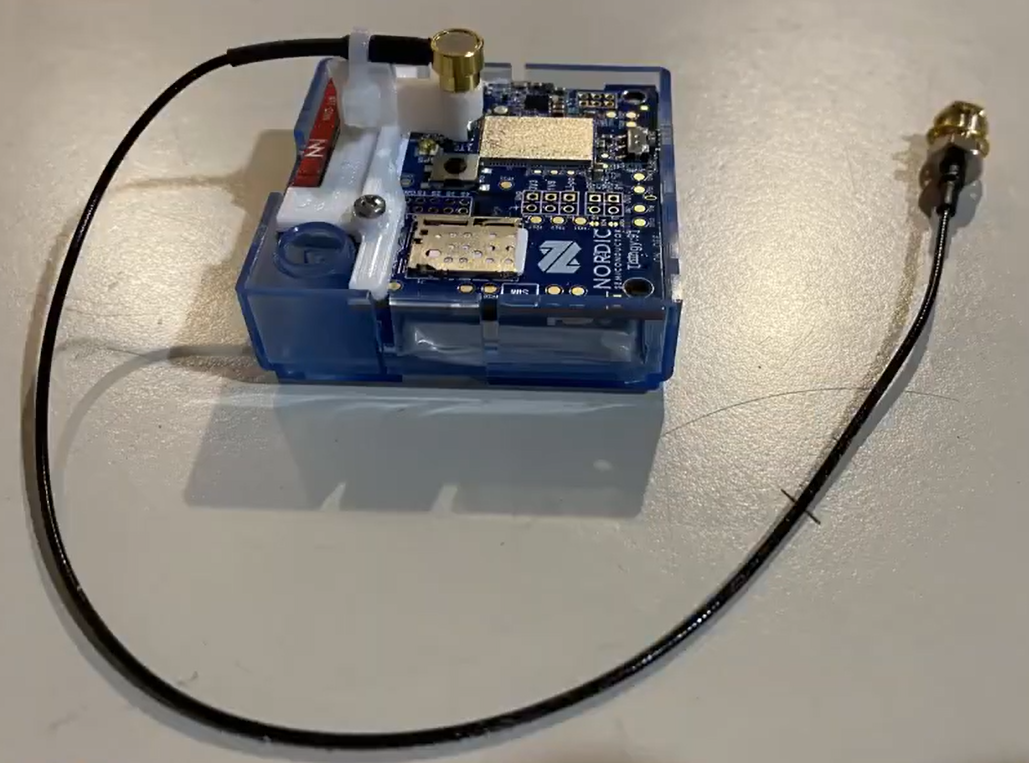
Oferecemos um Kit de Antena Externa de nível de entrada em nossa loja. A antena se conecta à porta rotulada “LTE” no Thingy91. Uma suporte impresso em 3D altamente recomendado que facilitará sua vida com o conector também está disponível aqui
Instalação
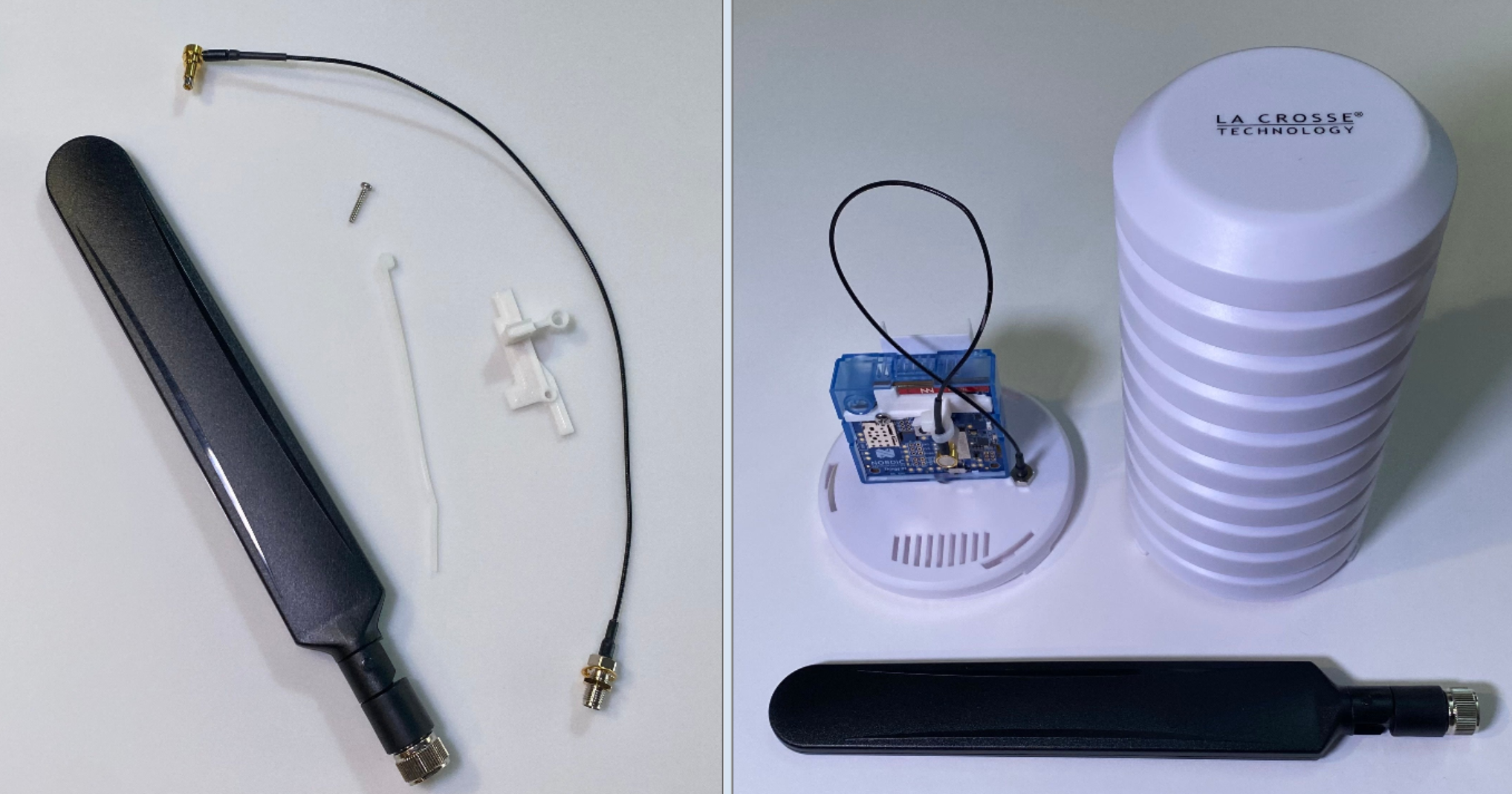
- Insira o conector através do suporte de montagem
- Empurre-o para o conector LTE
- Fixe com o parafuso