Panoramica
Cosa imparerai in questo capitolo
In questo rapido tour, otterrai una panoramica pratica dell'interfaccia di MyBroodMinder Version 5.
Imparerai a navigare nella tua schermata principale, visualizzare i dati delle arnie e degli apiari, personalizzare i cruscotti, utilizzare strumenti grafici avanzati e gestire le tue note e impostazioni utente.
Questa sezione è ideale sia per i nuovi utenti che per quelli di ritorno che vogliono sfruttare al massimo le potenti funzionalità di monitoraggio e visualizzazione della piattaforma.


MyBroodMinder offre una vasta gamma di strumenti potenti per visualizzare e analizzare i tuoi dati di apicoltura. Per aiutarti a navigare tra queste funzionalità, abbiamo incluso aiuti contestuali in tutta la piattaforma: basta passare il cursore su un elemento o fare clic sull'icona ? per ulteriori dettagli.
Per supportare la Version 5, abbiamo aggiornato la nostra libreria video con nuovi tutorial. Il modo migliore per imparare è seguire questa guida mentre esplori il tuo account MyBroodMinder.
Si prega di notare che alcune funzionalità sono esclusive per gli utenti Premium. Troverai un dettagliato confronto delle funzionalità qui. Per ulteriori informazioni sui membri Free e Premium, dai un'occhiata alla nostra panoramica sui membri.
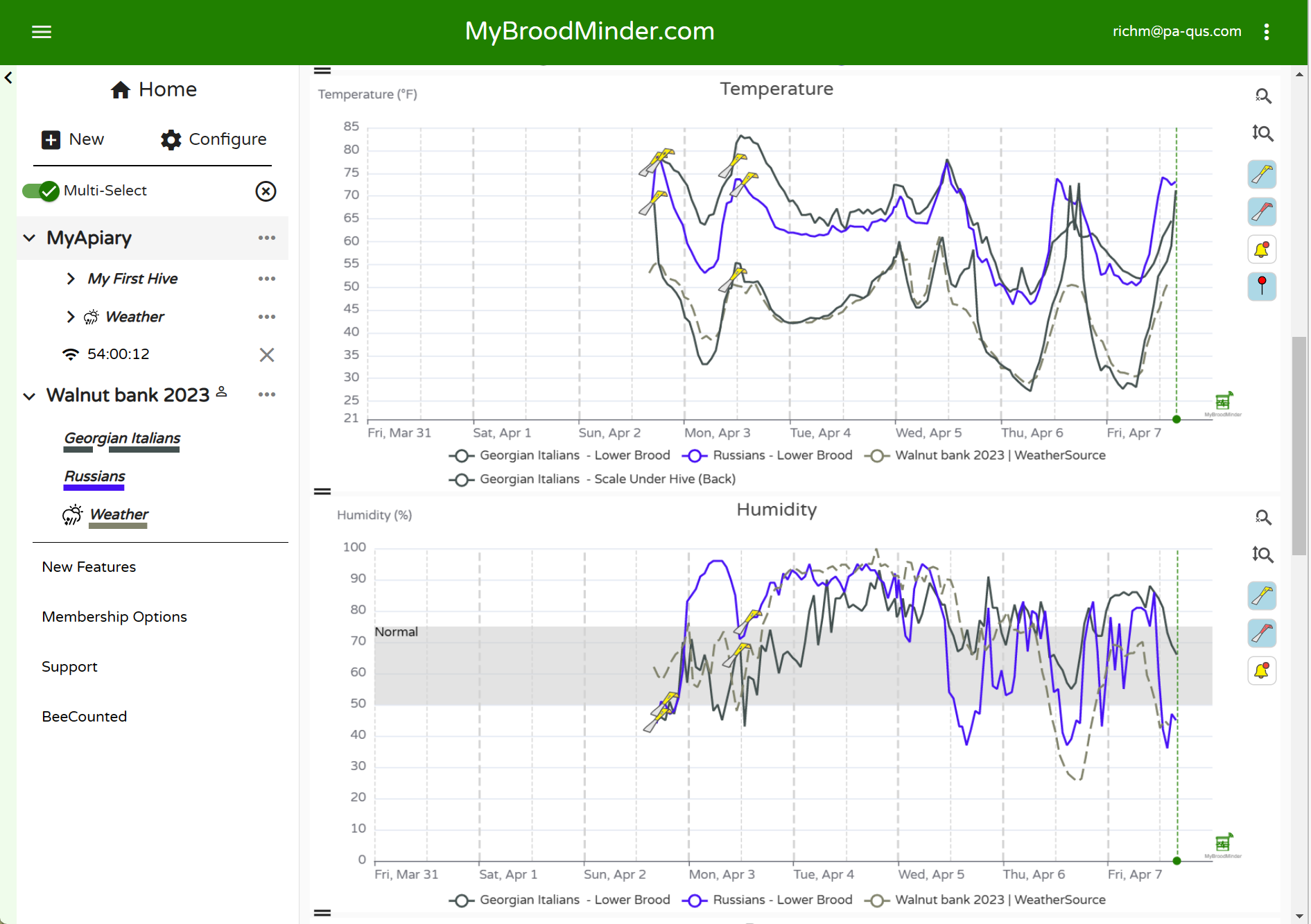
Schermata principale

Arnie
Qui troverai una vista rapida di tutte le arnie che possiedi. Le arnie vengono mostrate qui se hai sensori attualmente assegnati all'arnia. Scopri di più sull'assegnazione e configurazione dei sensori qui.
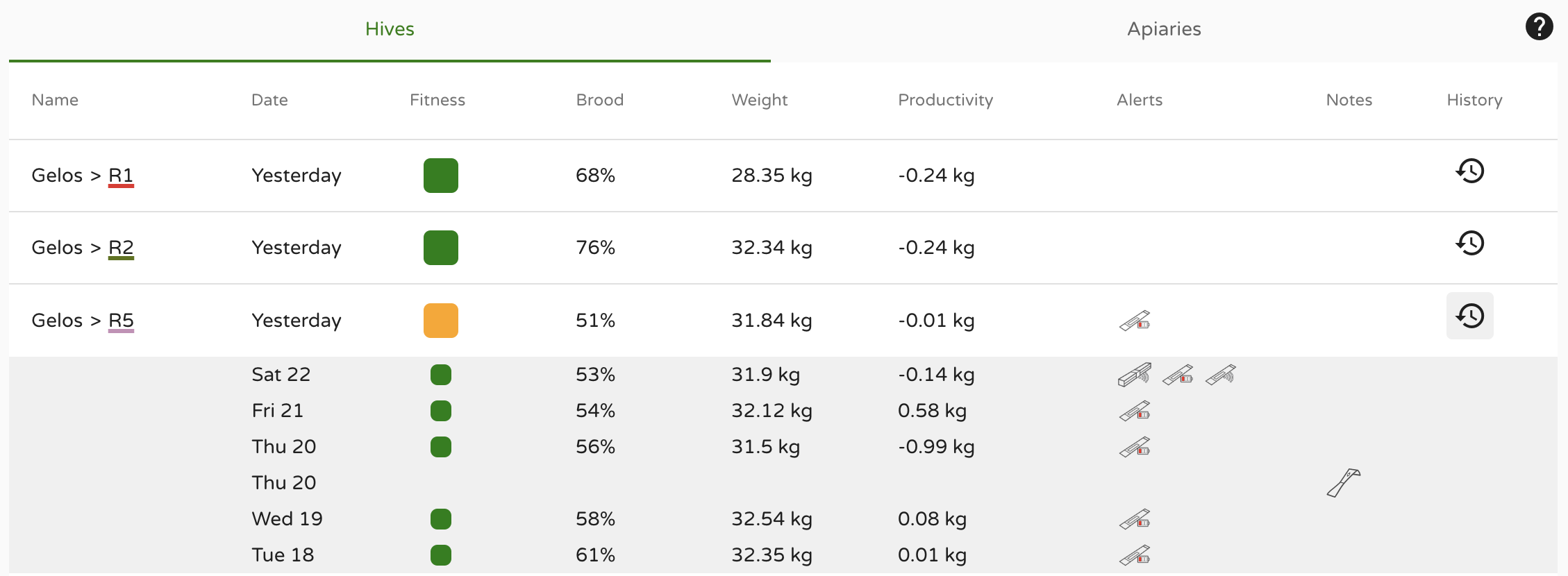
Informazioni a colpo d'occhio mostrate qui:
- Fitness - Stato di fitness giornaliero dell'arnia, scopri di più qui
- Nido - Livello di nido giornaliero, scopri di più qui
- Peso - Peso giornaliero dell'arnia
- Produttività - Produttività giornaliera dell'arnia, scopri di più qui
- Avvisi
- Note
Fai clic sull'icona Storia a destra per visualizzare questi dati per gli ultimi 7 giorni per ciascuna arnia.
Apiari
Qui troverai una vista rapida di tutti gli apiari che possiedi. Gli apiari vengono mostrati se hanno arnie con sensori attualmente assegnati. Scopri di più sull'assegnazione e configurazione di apiari, arnie e sensori qui.
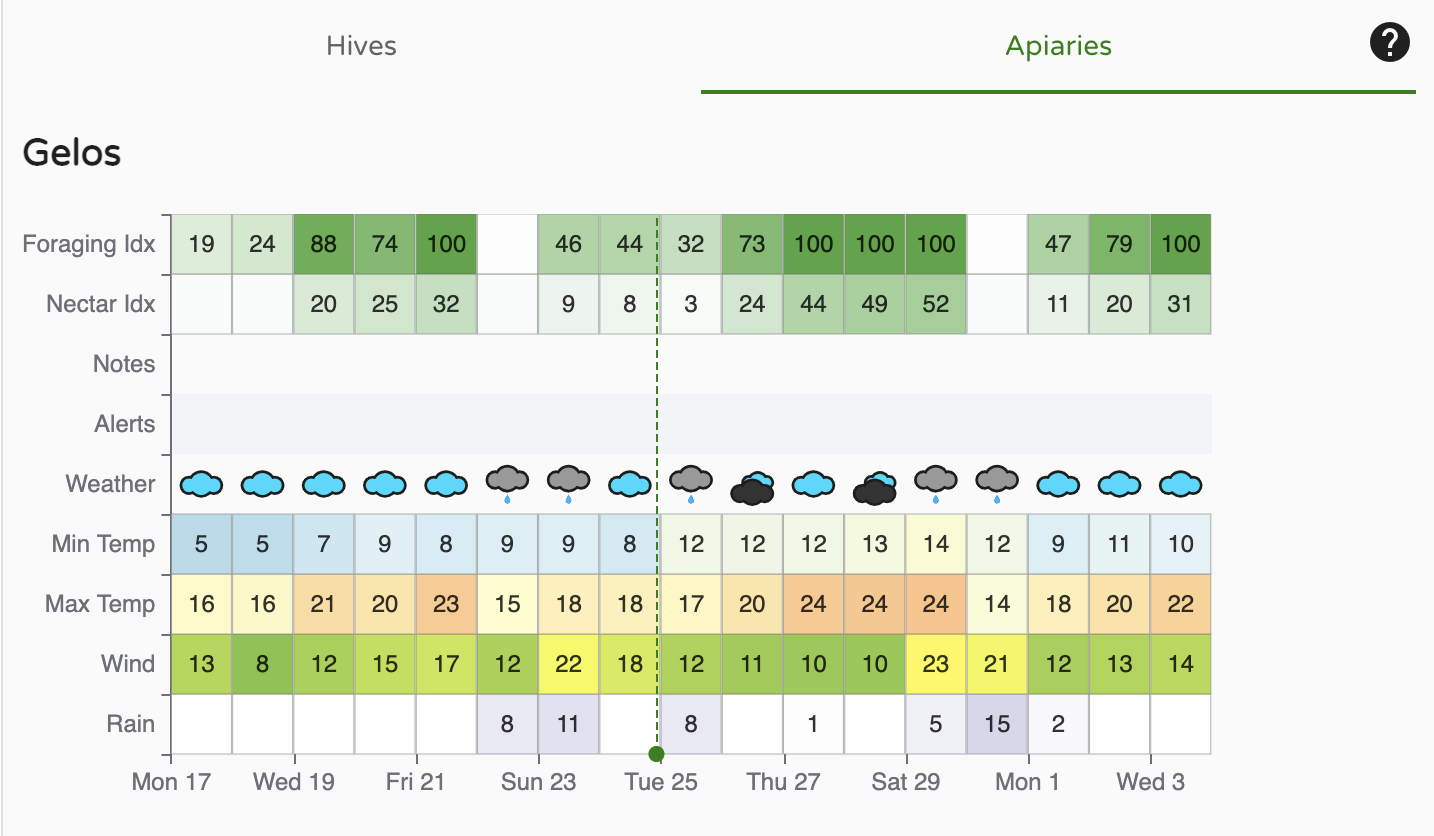
Informazioni a colpo d'occhio mostrate qui:
- Indice di foraggiamento - scopri di più qui
- Indice di nettare - scopri di più qui
- Note
- Avvisi
- Altre letture meteorologiche di base
Barra laterale sinistra - Scegli quali arnie visualizzare
La barra laterale sinistra è la tua chiave per navigare tra i tuoi apiari e arnie, così come gli apiari condivisi con te dai tuoi amici. C'è molta funzionalità integrata in questo menu. Esplora cliccando in giro.
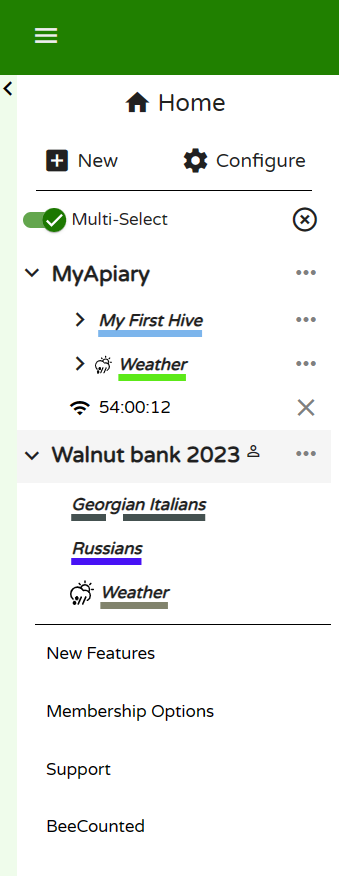
- Cliccando su
>si aprono le arnie nell'apiario e i sensori nelle arnie - Passando il mouse su un dispositivo BroodMinder verrà visualizzato il numero ID
...- Apiario - Modifica le informazioni e la posizione dell'apiario, aggiungi arnie, condividi con amici, aggiungi note all'apiario
- Arnia - Modifica le informazioni sull'arnia, il colore della traccia grafica, sposta in un nuovo apiario, aggiungi dispositivi BroodMinder, ottieni il link a BeeCounted.org, aggiungi note all'arnia
- Sensore - Modifica il nome del sensore, regola/sposta la posizione del sensore
- La selezione multipla è una funzionalità potente che ti consente di sovrapporre i dati di molte arnie e apiari diversi. Se desideri concentrarti su un'arnia alla volta, disattivala.
- Quando fai clic su un Apiario, verranno visualizzate le arnie nell'apiario e verranno mostrati i dati nella finestra principale. Fai clic una seconda volta e rimuoverà i dati dalla visualizzazione.
- Cliccando su un secondo apiario verranno aggiunte le arnie alla visualizzazione. Nota che le arnie visualizzate sono sottolineate. Il colore della sottolineatura è il colore della linea del grafico per quell'arnia.
- Cliccando su un'arnia si attiverà/disattiverà la visualizzazione.
- Il piccolo
Xa destra diMulti-Selectcancellerà tutte le visualizzazioni delle arnie.
Dashboards - Scegli come visualizzare i dati
I pulsanti nella parte superiore della finestra di visualizzazione ti permettono di scegliere come visualizzare le tue informazioni. Forniamo alcune visualizzazioni standard che riteniamo siano utili. Puoi anche aggiungere visualizzazioni personalizzate per includere molte nuove funzionalità di analisi.

- Classica
- Calendario
- Meteo
- Puoi creare le tue visualizzazioni personalizzate utilizzando il
+ - Letture dei sensori
- Meteo
- Analisi
- Mappe e immagini
- Nota - Il
va destra della sezione note espanderà il testo di tutte le note all'interno del periodo di tempo mostrato. Ci sono molte potenti funzionalità delle note discusse di seguito. ...a destra dei pulsanti della dashboard- Crea link condivisibile - Questa è una funzionalità potente. Una volta che hai impostato la visualizzazione come piace a te, puoi creare un link del browser da condividere con chiunque, anche se non hanno un account MyBroodMinder. Puoi scegliere un periodo di tempo fisso da condividere, o un periodo di tempo variabile come le ultime 2 settimane. Quando lo condividi in questo modo, porterà sempre i dati più recenti delle ultime 2 settimane. Puoi anche aggiungere una descrizione che verrà visualizzata in cima al grafico.
-
Scarica - Puoi scaricare i dati di BroodMinder, i dati meteorologici e/o le note in un file CSV (Comma Separated Variable).
-
Nota che tutti gli ID BroodMinder dei sensori nel grafico sono identificati nella parte inferiore della visualizzazione. Se clicchi su uno, ti porterà al grafico dei dati per quel sensore. In quella visualizzazione vedrai tutti i dati per quel sensore indipendentemente da dove è stato installato.
Controlli del Grafico
Ci sono molti fantastici controlli del grafico 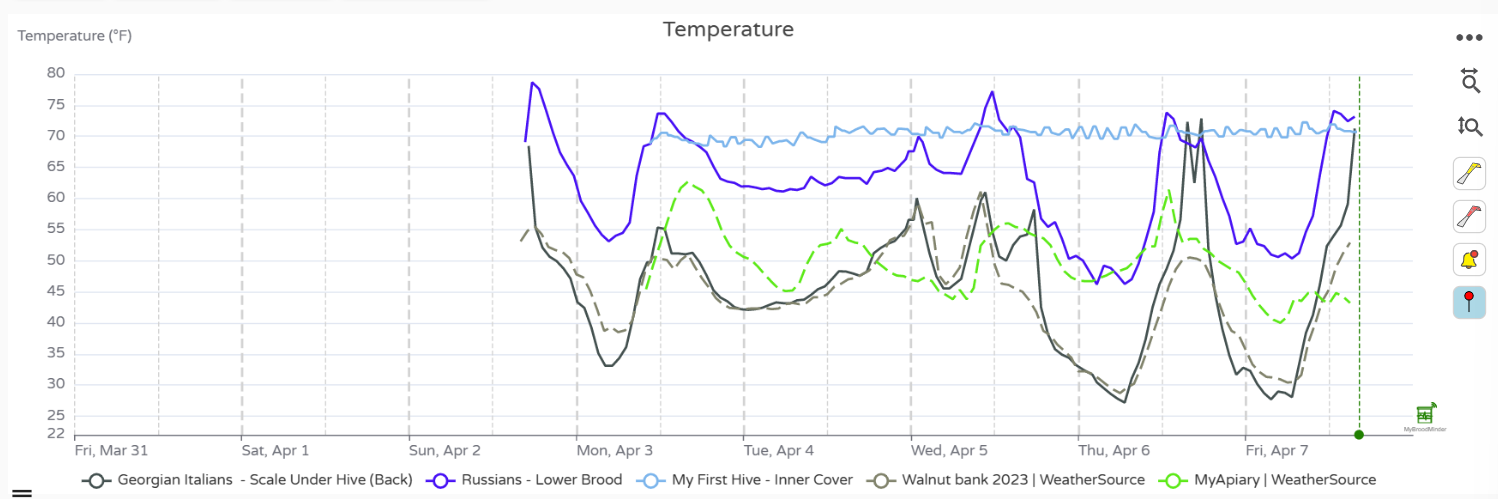 disponibili per rendere i tuoi report perfetti.
- Intervallo di Tempo - Utilizzando il menu a discesa in alto,
Ultimi 7 giorni, puoi scegliere la durata della visualizzazione. - Cambia l'altezza di ciascun grafico individuale utilizzando il
=a sinistra della finestra tra i grafici. - Attiva/disattiva le linee dei grafici individuali cliccando sulla legenda sotto le date.
- Evidenzia la linea di un grafico posizionando il cursore direttamente sopra di essa. Le altre linee del grafico si attenueranno.
- Strumenti a destra del grafico
- Zoom scala temporale - clicca sullo strumento orizzontale, quindi trascina il cursore sulla regione di interesse tenendo premuto il pulsante sinistro del mouse. Annulla lo zoom cliccando di nuovo sullo strumento.
- Zoom verticale - clicca sullo strumento verticale, quindi trascina il cursore sulla regione di interesse tenendo premuto il pulsante sinistro del mouse. Annulla lo zoom cliccando di nuovo sullo strumento.
- Cliccando sullo strumento giallo dell'arnia si nasconderanno/ripristineranno le note delle arnie.
- Cliccando sullo strumento rosso dell'arnia si nasconderanno/ripristineranno le note dell'apiario.
- Cliccando sullo strumento campana si nasconderanno/ripristineranno gli avvisi.
Aggiungere Note
Ci sono potenti nuove funzionalità per le note sia in MyBroodMinder che nell'app Bees. Puoi utilizzare l'app Bees per aggiungere note sul campo e poi modificare o aggiungere ulteriori note quando le rivedi in MyBroodMinder.
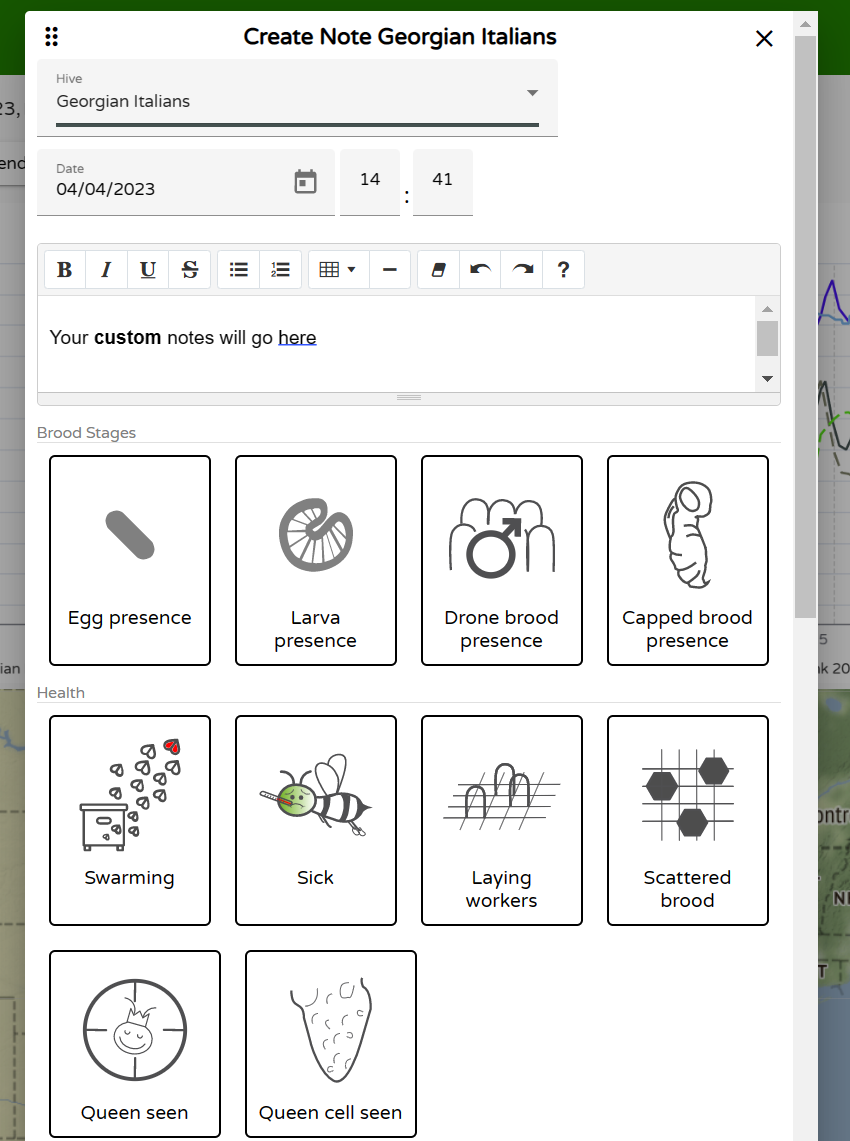
Il modo più semplice per aggiungere una nota è fare doppio clic su un grafico nel momento in cui desideri aggiungere una nota. Si aprirà un editor. Puoi inserire testo e puoi anche aggiungere tag. Una volta salvata la nota, apparirà sul grafico come uno strumento dell'arnia.
Puoi anche aggiungere una nota per l'intero apiario come Trattamento OA eseguito su tutte le arnie. Fai questo cliccando su ... a destra dell'apiario nella barra laterale e scegliendo di aggiungere una nota. Questa nota verrà visualizzata in tutte le arnie.
Impostazioni
Prima di procedere, puoi configurare le tue preferenze e gestire la tua iscrizione nel pannello Impostazioni.
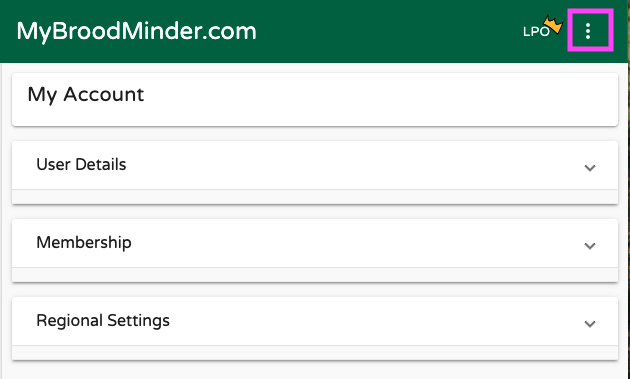
- Dettagli utente: il tuo nome, email, password ma anche cancellazione dell'account.
- Iscrizione: Tipo di iscrizione, arnie consentite, data di scadenza.
- Impostazioni Regionali: Unità, fuso orario e lingua sono impostati su predefiniti del browser, ma puoi forzare aspetti specifici.