BroodMinder-Cell T91
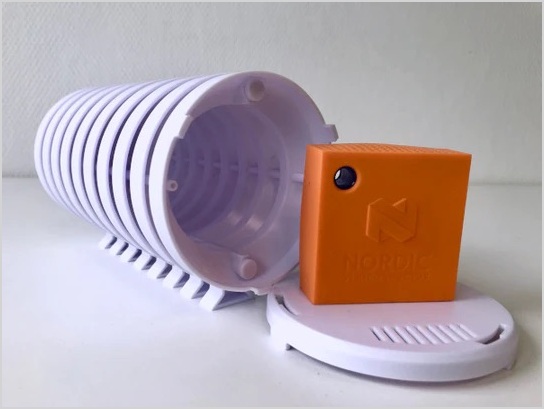
De BroodMinder-T91 (BRM-54) Cell Hub is gebaseerd op de Nordic "Thingy 91".
Belangrijk: Real-time Data Vereist een Premium Lidmaatschap
Real-time data streaming via een hub is een Premium functie in MyBroodMinder. Om deze te gebruiken, moet je een actief Premium lidmaatschap hebben.
Sinds de lancering van het nieuwe lidmaatschapsmodel in januari 2025, stelt één Premium lidmaatschap u in staat zoveel hubs te gebruiken als nodig. Abonnementen zijn niet meer gekoppeld aan individuele hubs—je hebt slechts één abonnement per account nodig, ongeacht het aantal hubs dat je gebruikt.
Opmerking: Wanneer je een hub ontvangt, is deze nog niet gekoppeld aan je account. Je moet deze handmatig opeisen, net zoals elke andere BroodMinder apparaat.
Bekijk de video om te beginnen:

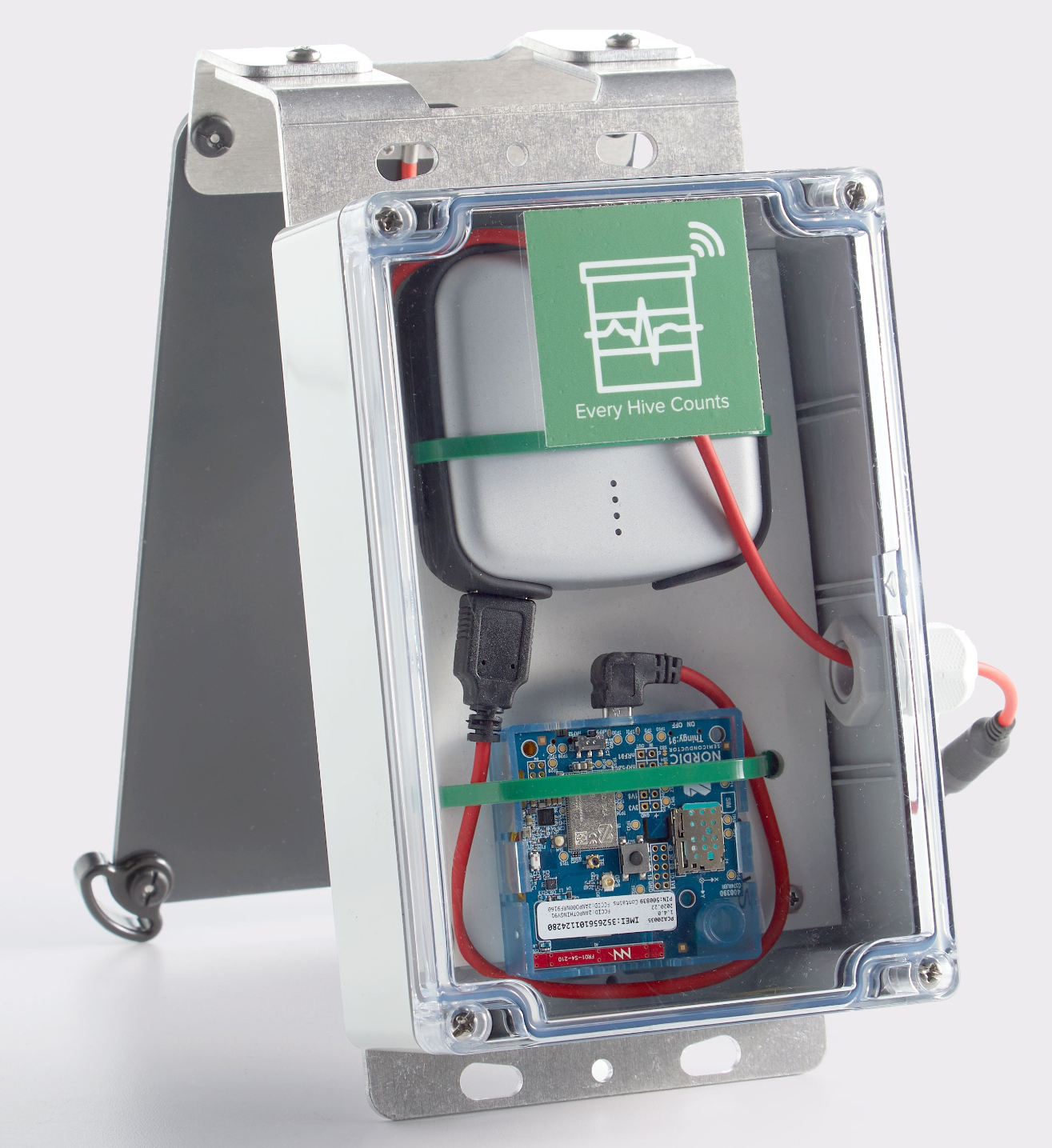
Zonnepaneelversie
Levenslange gevoed versie.
Weersversie
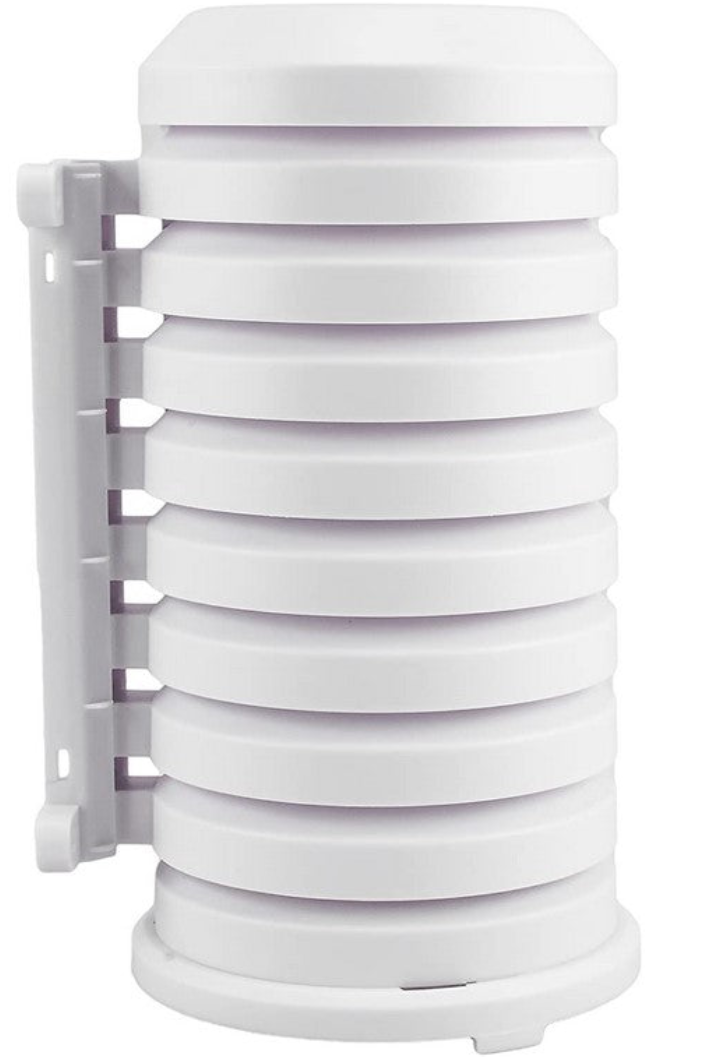
Gebruik de Weersscherm om de T91 te beschermen.
Je hub in gebruik nemen
-
We raden aan dat je alles test voordat je het naar je bijenkast brengt.
-
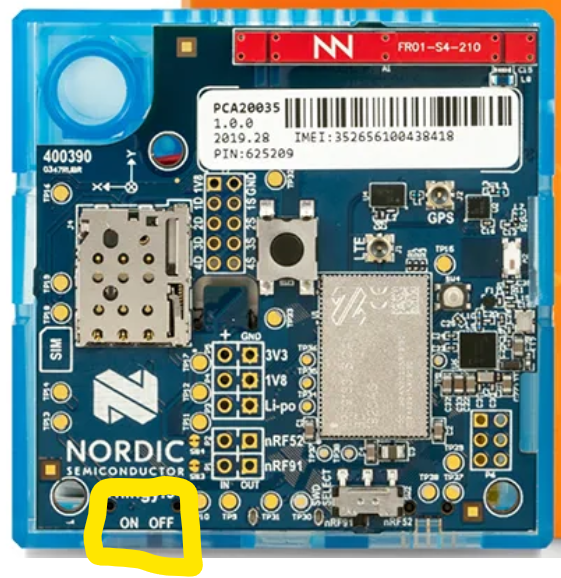
Zet de hub aan met behulp van de schuifschakelaar.
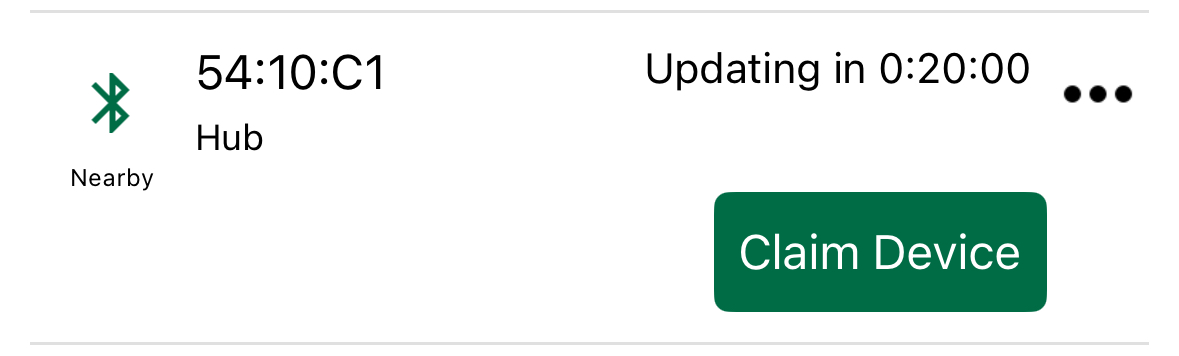
- Ga in de Bees App naar het tabblad
Apparatenen opeens je hub, net zoals elke andere sensor. Dit koppelt het aan je account.
- Ga naar het menu
... > Toon details.
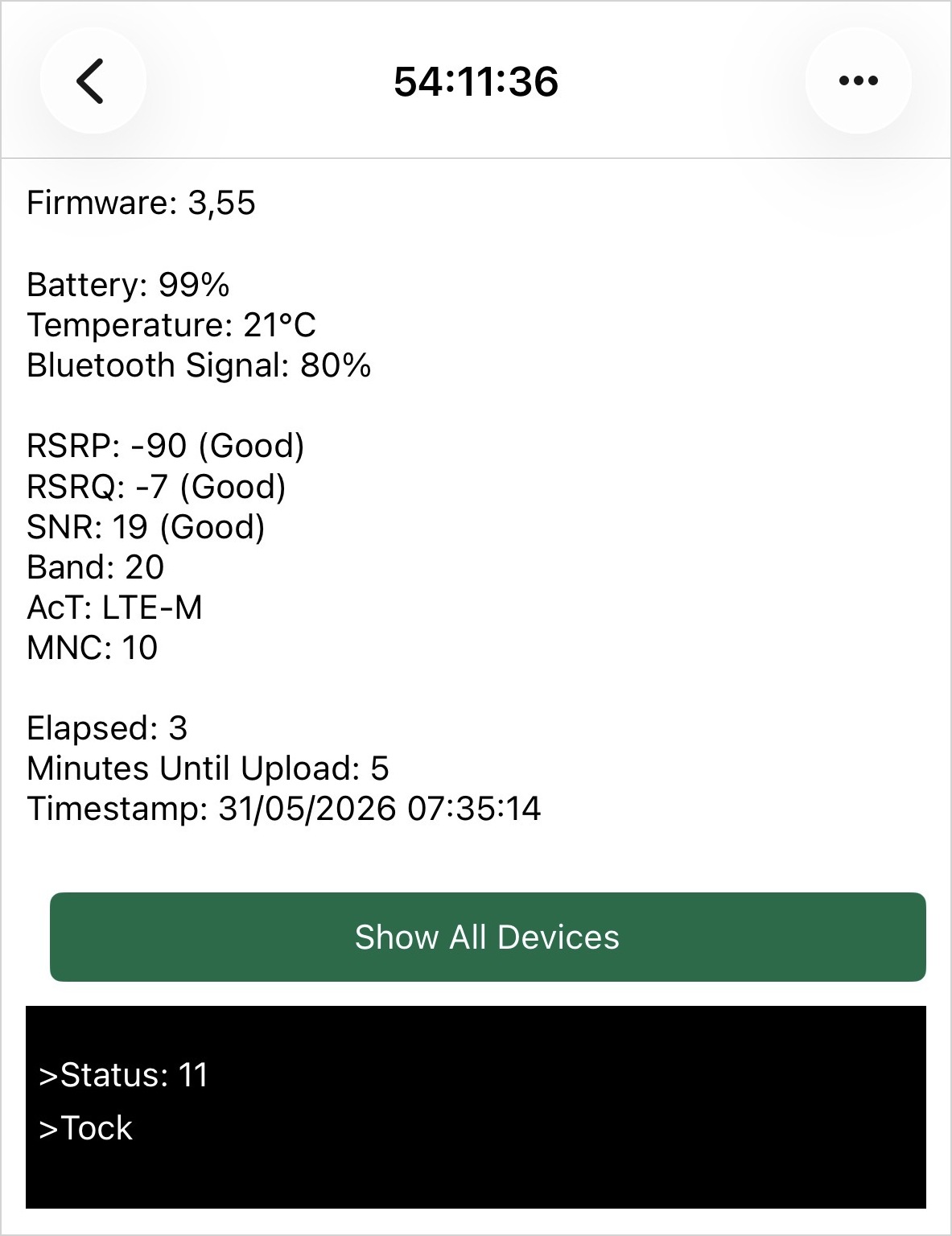
- Hier kun je enkele belangrijke elementen van je hub controleren, zoals de firmwareversie, netwerksignaal en kwaliteitsmetingen, en de geselecteerde carrier.
- Aan de onderkant van het scherm is er een zwarte consolebox die de huidige status van de hub toont (je moet dichtbij de hub met je smartphone zijn—deze data wordt via Bluetooth verzonden). Je kunt het opstarten en zien hoe het verbonden raakt met de cloud. De meeste tijd zal de normale status
tickoftockzijn, wat aangeeft dat alles glad werkt.
Tip
Als de hub niet kan verbinding maken met het netwerk, verschijnt er een time-out na een paar pogingen en begint de LED rood te knipperen.
-
Als je een zonnepaneel T91 hebt, zorg er dan voor dat de kussensleuf goed zit wanneer je de deksel vervangt. Bovendien moet het zonnepaneel de meeste tijd van de dag naar de zon wijzen.
-
Als je een naakte T91 hebt, moet deze in een weersbestendige behuizing worden geplaatst. We raden aan de Lacrosse Solar Shield te gebruiken, en de T91 in de meegeleverde mesh zak te plaatsen om kleine insecten (zoals kruipmieren) te voorkomen dat ze erin komen.
-
Zodra je ziet dat het goed werkt, breng het naar je bijenkast. Wanneer het op zijn plek is, controleer dan de
tick/tockstatus opnieuw om te bevestigen dat het goed werkt en de netwerkkwaliteit op die locatie.
De Hub Installeren in de Bijenkast
De hub is de kern van je BroodMinder monitoring systeem. Zijn taak is om data van nabijgelegen BroodMinder apparaten op te halen via Bluetooth en deze vervolgens via het mobiele netwerk door te sturen naar MyBroodMinder.
Omdat het tussen deze twee communicatienetwerken zit, is de locatie van de hub cruciaal. Een goed geplaatste hub moet:
- Goede Bluetooth verbinding hebben met alle gemonitorde apparaten
- Goede mobiele verbinding hebben met het mobiele netwerk
Een paar minuten nemen om de juiste locatie te vinden, zal de betrouwbaarheid van je systeem aanzienlijk verbeteren.
Stap 1 — Zorg voor Goede Bluetooth Dekt
Voor Bluetooth verbinding zijn de meest beperkende apparaten meestal de interne bijenkast sensoren. Zodra ze in een bijenkast zijn geplaatst, verminderen hout, propolis, bijen en vocht het signaal.
Als algemene regel:
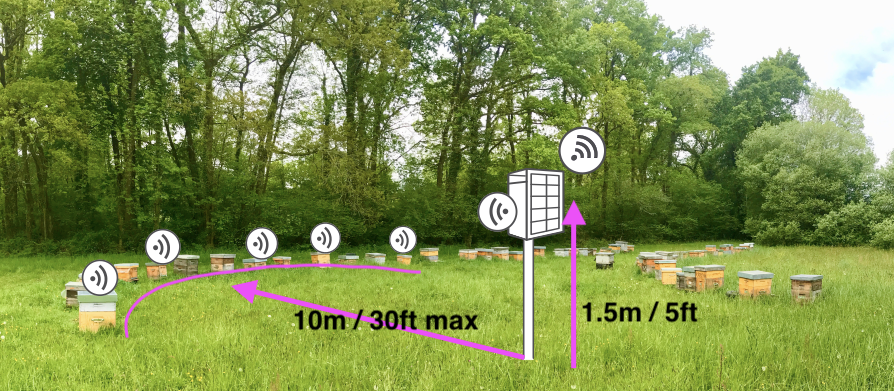
- Plaats de hub binnen 10 m (30 ft) van alle instrumenteerde bijenkasten.
- Het plaatsen van de hub voor of achter de ingang van de bijenkast levert meestal betere dekking op dan het plaatsen aan de zijkant.
- Als je bijenkasten op een bank of standaard staan, probeer dan de hub in lijn met de rij bijenkasten te plaatsen in plaats van hem aan de zijkant te zetten.
Sinds firmwareversie 3.55 geven hubs real-time Bluetooth signaalsterkte metingen voor elk verbonden apparaat. Dit stelt je in staat om verschillende locaties voor de hub te testen en direct te controleren of alle sensoren binnen een betrouwbare communicatieafstand blijven. Gebruik de Bees App en ga naar Apparaten > Hub ID > ... > Toon Details en druk op de knop Toon alle apparaten
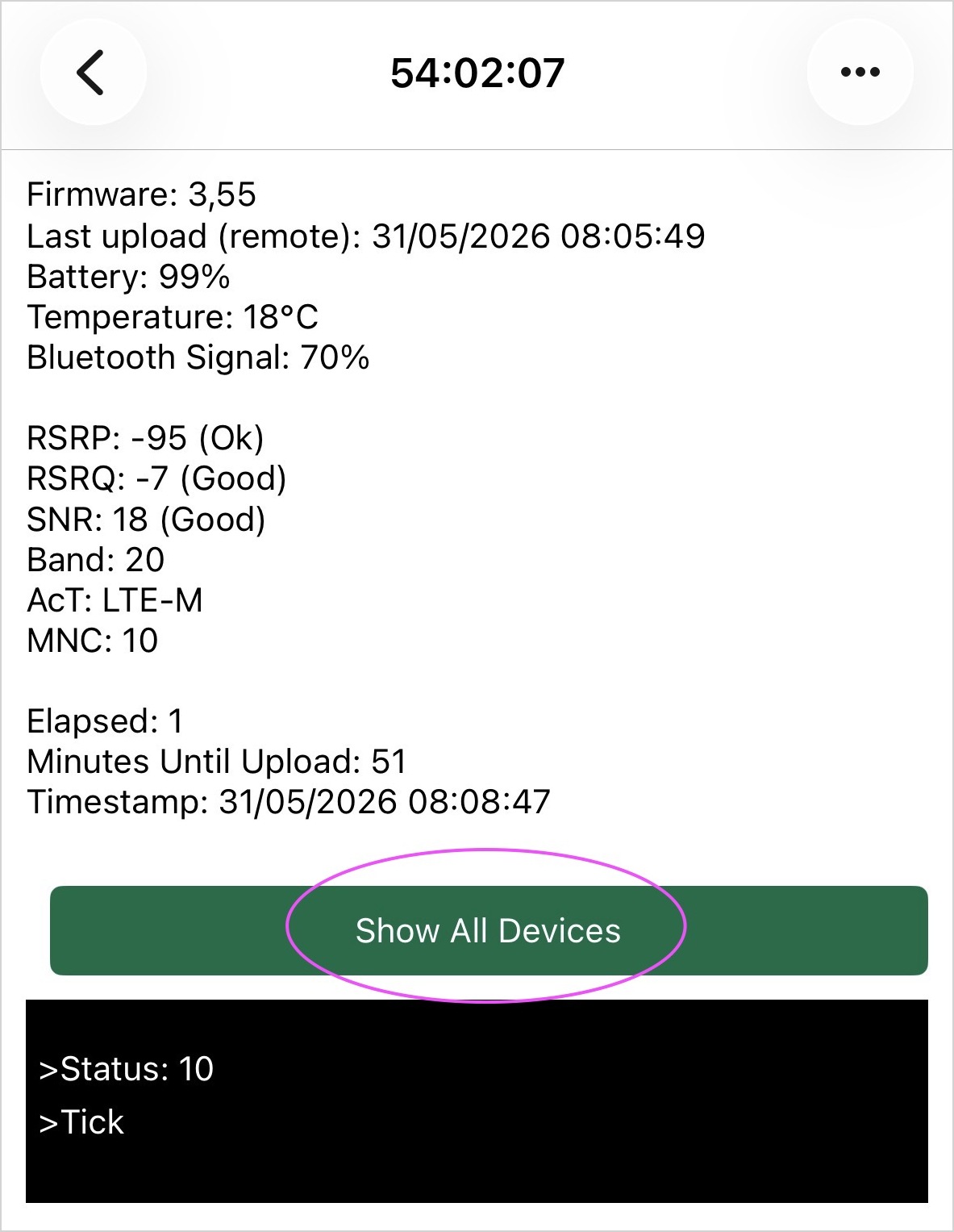
Overzicht hub scan |
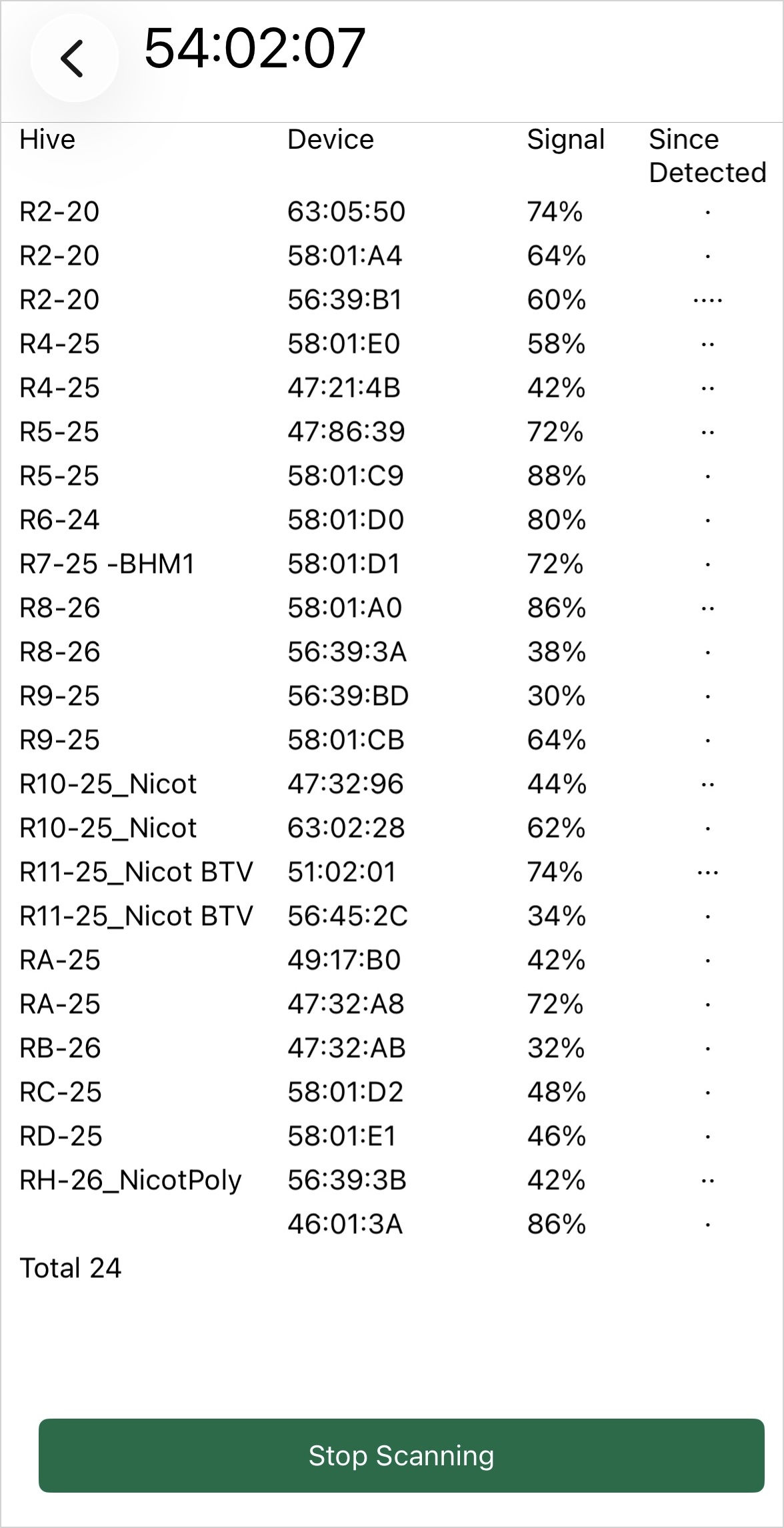
Signaalniveaus apparaat |
Stap 2 — Zorg voor Goede Mobiele Dekt
Zodra de Bluetooth-verbinding is gelegd, moet het knooppunt ook een betrouwbare verbinding met het mobiele netwerk behouden om de gegevens te uploaden naar MyBroodMinder.
Voor de beste resultaten:
- Monteer het knooppunt ongeveer 1,5 m (5 ft) boven de grond.
- Installeer het op een paal, paaltje of vergelijkbare ondersteuning zodra mogelijk.
- Vermijd het knooppunt dicht bij muren, gebouwen of dichte vegetatie te plaatsen.
- Vermijd het onder een bijenkastdak of metalen deksel te plaatsen, omdat metaal de sterkte van het mobiele signaal aanzienlijk kan verminderen.
- Houd het knooppunt in een zo open mogelijk gebied.
De kwaliteit van de mobiele verbinding kan worden gecontroleerd vanaf de Hub Show Details-pagina met behulp van de metingen RSRP, RSRQ en SNR.
In de meeste bijenstallen zal het knooppunt een voldoende verbinding leggen zonder enige extra inspanning. Echter, als je problemen met de verbinding ondervindt, kunnen deze metingen helpen om de oorzaak te identificeren en de zoektocht naar een betere locatie te begeleiden.
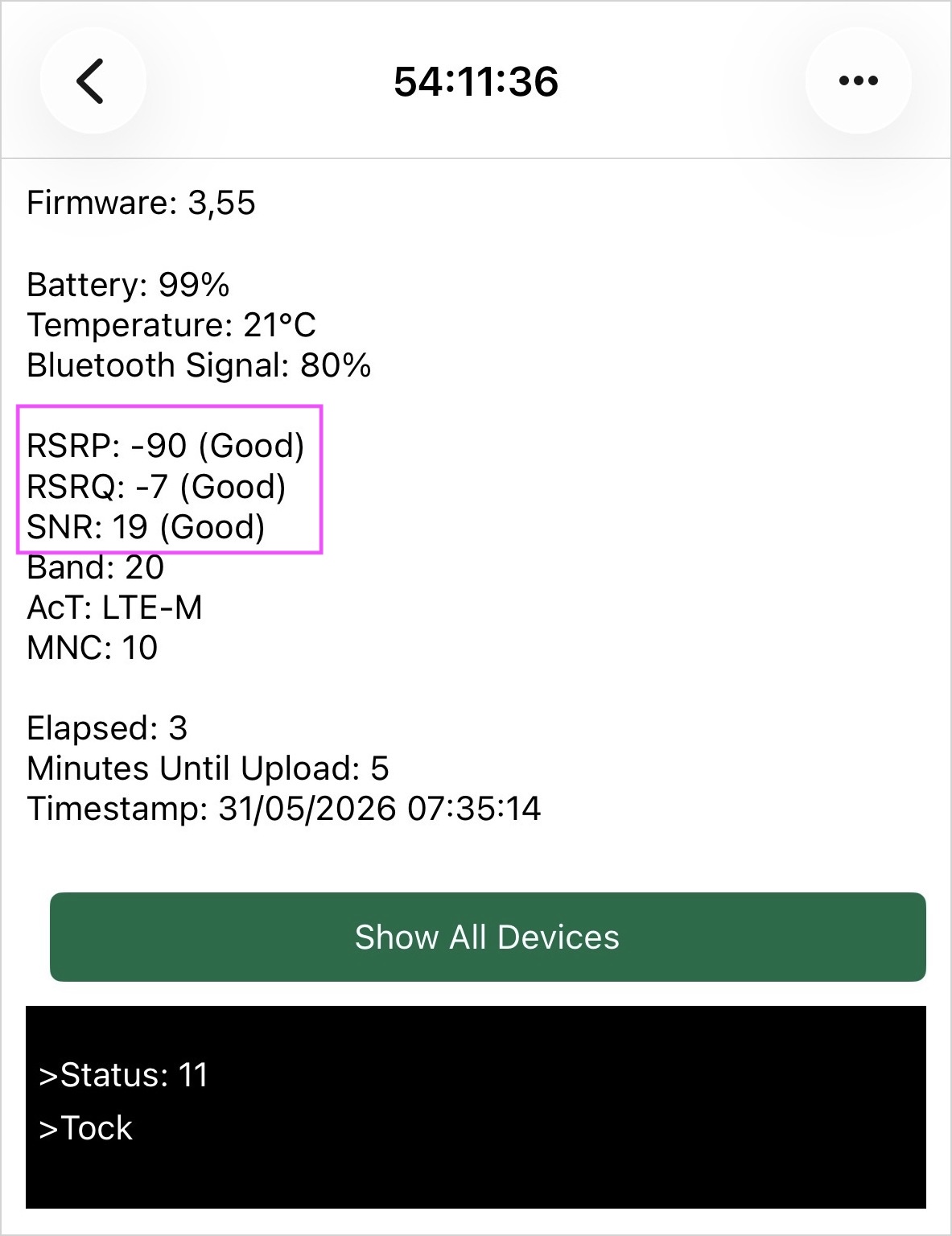
Voor een dieper begrip van deze metingen, zie de sectie Interpreting Cellular Network Metrics hieronder.
Het ideale punt vinden
De ideale locatie voor het knooppunt is de plek waar zowel de Bluetooth- als de mobiele verbinding sterk zijn.
Afhankelijk van de lay-out van je bijenstal kan het vinden van deze positie wat experimenten vereisen. Gelukkig, zodra je begrijpt dat het knooppunt fungeert als de brug tussen het Bluetooth-sensornetwerk en het mobiele netwerk, wordt het kiezen van de juiste locatie veel eenvoudiger.
Een goed gepositioneerd knooppunt zorgt voor betrouwbare gegevensverzameling, minder communicatiegaten en de beste monitoring-ervaring in het algemeen.
Het knooppunt toewijzen aan een bijenstal
Standaard worden knooppunten in MyBroodminder automatisch toegewezen aan de bijenstal van de apparaten waarvoor ze gegevens verzenden.
Bijvoorbeeld, als een schaal is toegewezen aan Bijkast 1 in Bijenstal 1, en het knooppunt verzendt gegevens voor die schaal, dan zal het automatisch toegewezen worden aan Bijenstal 1.
⚠️ Het zal niet opnieuw worden toegewezen als het verplaatst wordt — handmatige toewijzing is vereist in MyBroodMinder.
- Ga naar MyBroodMinder.com, kies
Configure, en vouw de sectieHubsuit. - Klik op het
Edit-pictogram om het knooppunt toe te wijzen of te verplaatsen naar een bijenstal.
Onderhoud
Firmware-upgrade
We kunnen adviseren om uw firmware bij te werken afhankelijk van de situatie. Gelieve contact op te nemen met support@broodminder.com voordat u dit doet.
Het is een eenvoudig proces.
- Zet de stroom van de T91 uit en weer aan, de LED zal blauw oplichten gedurende 5 seconden
- Druk tijdens het blauwe licht op de zilveren en zwarte knop in het midden van het apparaat.
- De T91 start nu het firmware-updatetproces. De LED zal enkele minuten blauw blijven knipperen.
- De LED knippert vervolgens 10 keer groen om aan te geven dat de firmware is geïnstalleerd.
- Het apparaat gaat ongeveer een minuut lang uit terwijl de firmware wordt geschreven en start dan opnieuw.
- Klaar
Opmerking: als de huidige firmware te oud is, moet het apparaat worden teruggestuurd naar BroodMinder voor herbewerking.
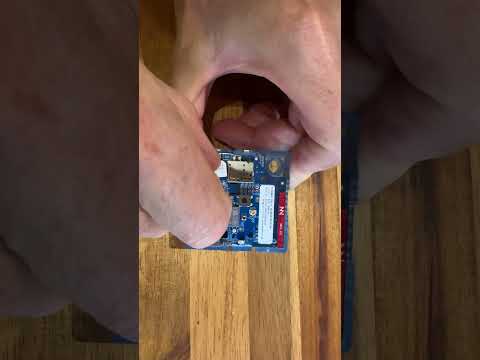
SIM-kaart vervangen
Duw gewoon om de oude SIM te verwijderen en duw opnieuw om de nieuwe in te voeren.
Een knooppunt op afstand controleren
In de loop van de tijd hebben we geavanceerde functies in onze knooppunten geïmplementeerd die het mogelijk maken om (en ons) op afstand te monitoren en te herstellen.
Netwerken kunnen onvoorspelbaar zijn. Tussen meerdere providers, antenne-types, protocollen, geografische omgevingen en variaties in signaalsterkte en -kwaliteit, kan het af en toe gebeuren dat een knooppunt problemen ondervindt (vaker dan je zou verwachten, maar het gebeurt). Wanneer dat gebeurt, is het mogelijk om het gedrag van het knooppunt op afstand te monitoren onmisbaar. In MyBroodMinder, kunt u dit doen door op de naam van het knooppunt te klikken om de Hub Chart te bekijken.
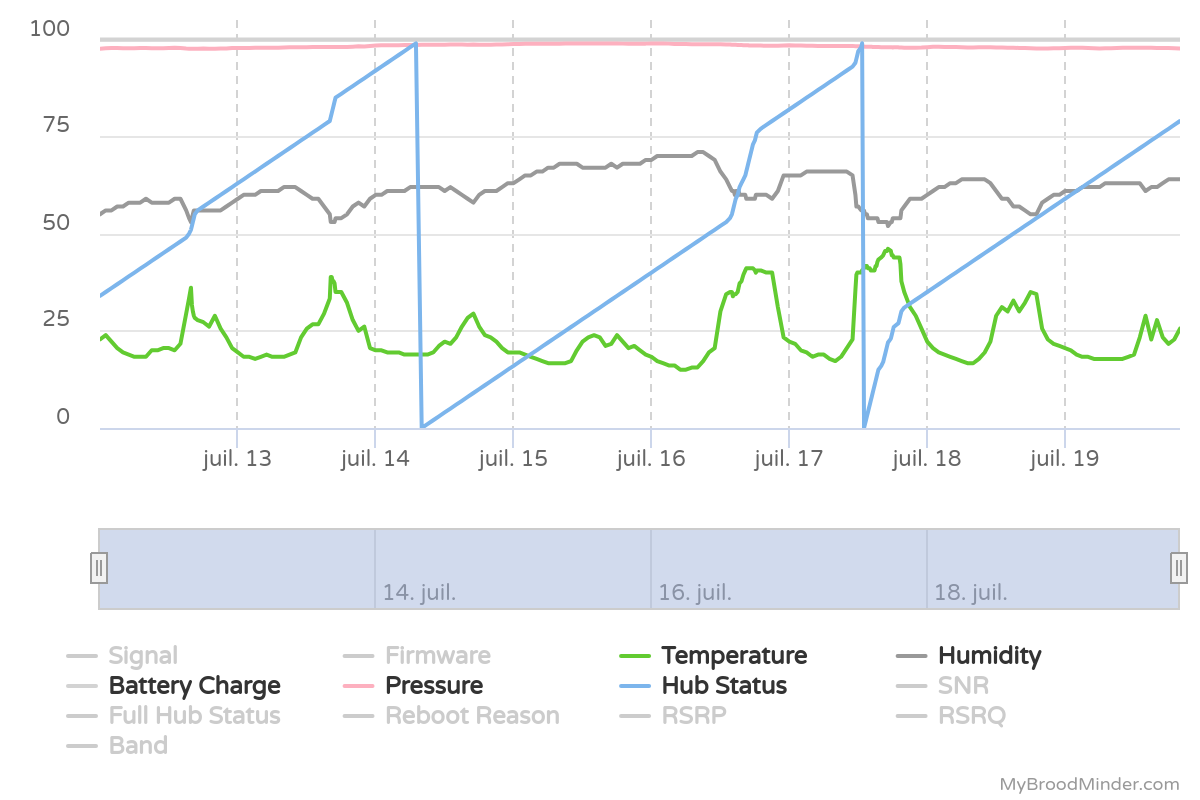
Standaard toont het de volgende belangrijke metingen:
- Temperatuur
- Luchtvochtigheid
- Druk
- Batterijniveau
Deze zijn meestal duidelijk.
Knooppuntstatus
- Knooppuntstatus is een eenvoudige teller: elke keer dat het knooppunt gegevens naar de cloud stuurt, telt het 1 op tot het 100 bereikt, en reset het dan naar 0.
- Als er tijdens de uren een Swarminder-gebeurtenis optreedt, stuurt het knooppunt dat ook – dus de teller kan sneller oplopen, zoals je in de bovenstaande grafiek kunt zien.
- Een val naar nul voordat 100 bereikt is betekent dat het knooppunt onverwacht is herstart (bijvoorbeeld laag vermogen, crash of signaalverlies).
- Gaten in de grafiek betekenen dat het knooppunt tijdelijk geen gegevens kon verzenden (geen netwerk, SIM-probleem of systeemvries).
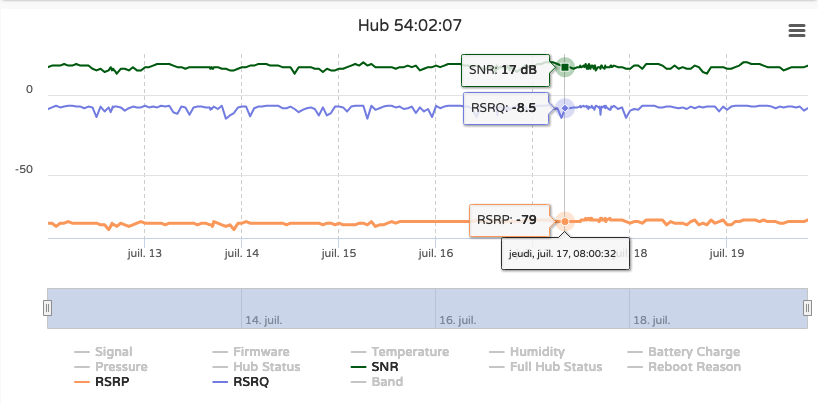
Laten we nu de overige metingen op deze grafiek bekijken, allemaal gerelateerd aan netwerkaspecten.
Interpreting Cellular Network Metrics
Moderne BroodMinder-knooppunten rapporteren 3 belangrijke netwerk-kwaliteitsmetingen:
SNR – Signaal-ruisverhouding
- Meet de helderheid van het ontvangen signaal.
- Een hoge SNR betekent weinig achtergrondruis, wat uitstekend is.
- Een negatieve waarde betekent dat de ruis sterker is dan het signaal.
Ideaal: hoe hoger, hoe beter
RSRQ – Referentiesignaal ontvangen kwaliteit
- Geeft de algemene kwaliteit van de LTE-verbinding aan, rekening houdend met storingen.
- Reflecteert zowel signaalsterkte als celverkeersdrukte.
- Belangrijk bij het kiezen tussen meerdere nabijgelegen torens.
Ideaal: hoe minder negatief, hoe beter
RSRP – Referentiesignaal ontvangen kracht
- Meet de kracht van het LTE-signaal zelf.
- Helpt bij het beoordelen of de antenne voldoende signaal ontvangt van de basisstation.
- Denk eraan als “hoe hard het signaal is.”
Ideaal: hoe dichter bij 0 (in dBm), hoe beter
Samenvattings tabel van typische signaalwaarden
| Meting | Uitstekend | Goed | Acceptabel | Slecht / Probleem waarschijnlijk |
|---|---|---|---|---|
| SNR | > 20 dB | 13 tot 20 dB | 5 tot 13 dB | < 5 dB of negatief |
| RSRQ | > –8 dB | –10 tot –8 dB | –13 tot –10 dB | < –13 dB |
| RSRP | > –80 dBm | –90 tot –80 dBm | –100 tot –90 dBm | < –100 dBm |
Let op: Sommige hubs werken ook met slechte metingen, maar lagere waarden verhogen het risico op verlies van gegevens of herstartcycli.
Als je hub consistent slechte metingen toont en herstartcycli of gaten ervaart, overweeg dan:
- De hub verplaatsen naar een beter bereikbare locatie.
- De externe LTE-antenne gebruiken.
- Wisselen van netwerkprovider (vereist speciale configuratie).
Hulp nodig bij het interpreteren van het gedrag van je hub? → Neem contact met ons op via support@broodminder.com
Celulair bereik optimaliseren in moeilijke gebieden
Het optimaliseren van het mobiele bereik in uitdagende omgevingen vereist een eenvoudige, systematische aanpak. Zelfs kleine verbeteringen in het signaal kunnen de prestaties van het apparaat aanzienlijk verbeteren.
1. Basisopstelling (Fundamenten)
Voor het starten van de optimalisatie, veronderstellen we dat de fundamenten in orde zijn:
- De hub staat op een pod of steun ~1,5 meter boven de grond
- Vermijd het plaatsen op de grond of in de buurt van dichte obstakels (metaal, beton, bomen, vegetatie)
- Voorkeur geven aan open of verheven posities indien mogelijk
2. Huidig signaal diagnosticeren
Ga naar: Hub → View Details
Noteer de volgende parameters:
- RSRP (Reference Signal Received Power) → signaalsterkte
- RSRQ (Reference Signal Received Quality) → algemene signaalkwaliteit
- SNR / SINR (Signal-to-Noise Ratio) → signaalhelderheid
👉 Neem een schermafbeelding van de huidige waarden als je basisniveau.
3. Wat je moet zoeken
- RSRP (meest belangrijk): Streven naar verbetering van ~-113 dBm → dichter bij -100 dBm of hoger
- RSRQ / SNR: Waarden dichter bij 0 (minder negatief of hoger) zijn beter
4. Methode: Posities testen en vergelijken
Om de optimale plaatsing te vinden:
- Verplaats de hub naar een nieuwe positie (zelfs enkele meters kunnen helpen)
-
Probeer verschillende:
- hoogtes
- oriëntaties
-
Na elke verandering:
- Zet de hub uit en weer aan
- Wacht op herverbinding
- Controleer de bijgewerkte signaalwaarden
-
Vergelijk de resultaten met je initiële schermafbeelding
Herhaal dit proces voor meerdere posities en identificeer de beste.
Kies de positie die levert:
- de hoogste (minst negatieve) RSRP
- verbeterde RSRQ en SNR
- stabiele verbinding in de loop van de tijd
5. Voorbeeld: Voor en na
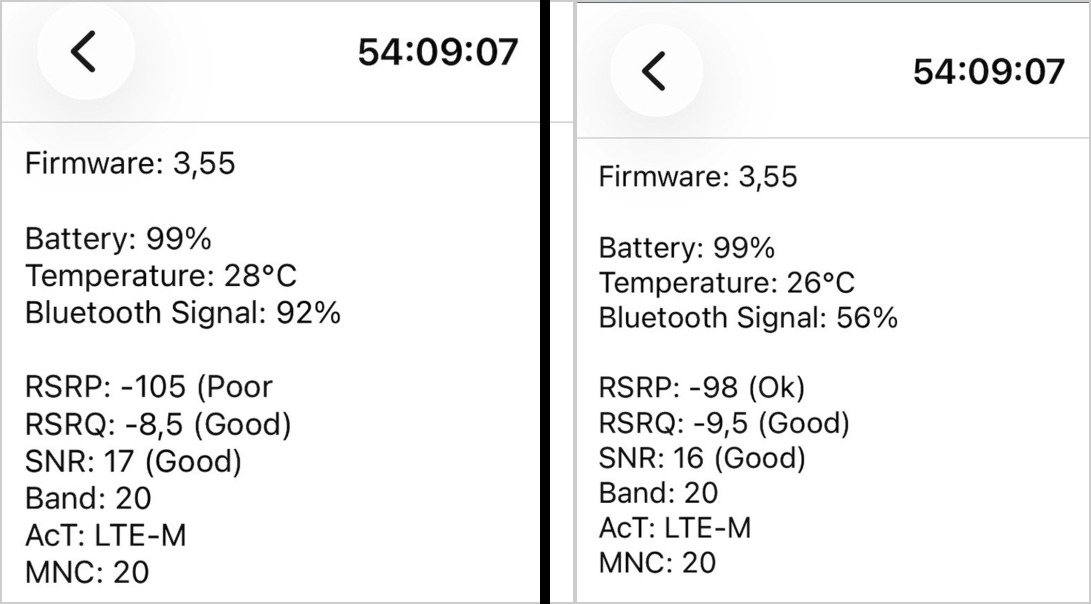
In dit voorbeeld:
- SNR was goed
- RSRQ was acceptabel
- maar signaalsterkte (RSRP) was zeer zwak
Onder de -100 dBm neemt het risico op verbreking toe.
Na het verplaatsen van de hub, hebben we +7 dBm gewonnen (-105 → -98 dBm), wat een aanzienlijke verbetering is.
6. Waarom kleine verbeteringen belangrijk zijn
Signaalsterkte is logaritmisch:
- Een winst van +3 dB ≈ 2× signaalsterkte
Voorbeeld: - -113 dBm → -110 dBm = ~dubbel het ontvangen signaal
👉 Zelfs kleine winst is zeer waardevol
- Uitstekend: > -90 dBm
- Goed: -90 tot -100 dBm
- Slecht: < -100 dBm
Tip
In moeilijke zones is optimalisatie vaak iteratief.
Neem de tijd en test meerdere posities — kleine aanpassingen kunnen leiden tot grote verbeteringen en zullen je opstelling op de lange termijn ten goede komen.
Uitgebreid bereik met een externe antenne
Als je extreem slecht mobiel netwerk bereik ervaart, kan het gebruik van een externe antenne de situatie aanzienlijk verbeteren.
De eerste stap is om je huidige situatie te beoordelen. Het probleem kan voortkomen uit lage signaalsterkte, slechte signaalkwaliteit, lage signaal-ruisverhouding of instabiele verbindingen waarbij de hub blijft wisselen tussen cellen.
Als je twijfelt, aarzel niet om contact met ons op te nemen via support@broodminder.com en we zullen je helpen met de diagnose.
Hieronder beschrijven we typische situaties en mogelijke oplossingen.
Eerst diagnosticeren
Voor een basisdiagnose, plaats je hub op een paal op ongeveer 1,5 meter hoogte en controleer de verbinding.
Met je telefoon ga je naar: Apparaten > … > Details tonen
en observeer de belangrijkste netwerkparameters.
Hieronder zie je een voorbeeld:
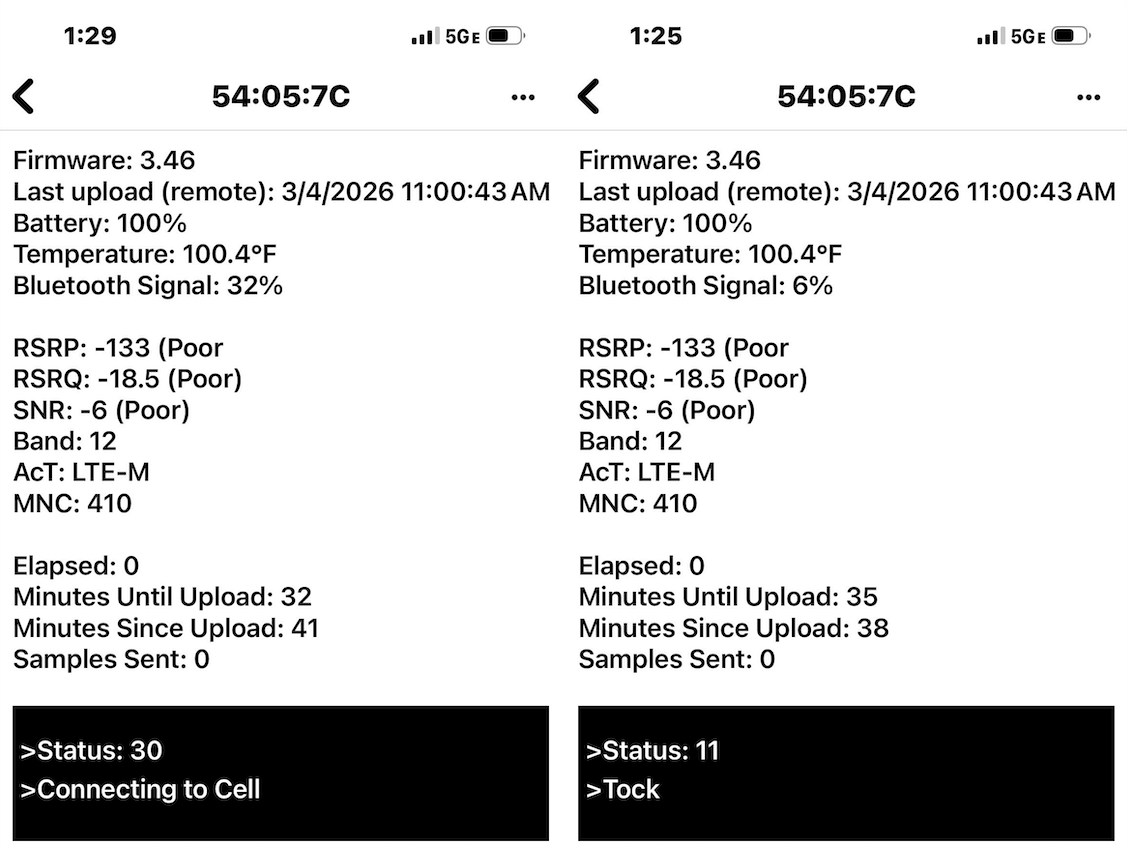
Aan de linkerkant zie je dat de hub probeert verbinding te maken met het mobiele netwerk (tijdens de opstart of na een verbreking).
In het zwarte vak wordt de activiteit van de hub in real-time weergegeven. Bij normale werking moet het wisselen tussen tick/tock elke paar seconden, wat aangeeft dat het systeem correct werkt (rechter afbeelding).
In dit voorbeeld zien we echter:
- RSRP = -133 dBm → extreem laag signaal (amper bruikbaar)
- RSRQ = -18,5 dB → zeer slechte signaalkwaliteit
- SNR = -6 dB → zeer lawaaiige omgeving
(Zie de sectie Interpreten van mobiele netwerkmetingen voor definities.)
Uit dit kunnen we concluderen dat:
- de locatie lijdt aan zeer zwakke signaalcondities
- de betrouwbaarheid van de overdracht is niet gegarandeerd
Om normale werking te herstellen, is doorgaans een waarde van ongeveer -100 dBm het doel, wat een benodigde verbetering van ~30 dB betekent, wat een aanzienlijke uitdaging is.
LTE-antennes begrijpen
Afhankelijk van de benodigde winst, kunnen verschillende antenne-types worden gebruikt. Naarmate de winst toeneemt, worden antennes richtinggevoeliger en vereisen ze een nauwkeurigere installatie.
Een dipoolantenne is het eenvoudigste type, meestal geïntegreerd in IoT-apparaten. Het straalt in alle richtingen, waardoor het zeer eenvoudig te gebruiken is, maar met beperkte prestaties en bereik. Een panelantenne introduceert richtinggevoeligheid terwijl het gemakkelijk te installeren blijft. Het richt de energie in een brede voorwaartse richting, wat een goede balans biedt tussen eenvoud en prestaties.
Een log-periodische antenne is ontworpen voor een breed frequentiebereik en sterke richtinggevoeligheid. Het maakt het mogelijk om signalen van grotere afstanden op te vangen en presteert goed in landelijke of zwak-signaalomgevingen.
Een Yagi-antenne verdergaat met richtinggevoeligheid. Het richt de energie in een zeer smalle straal, wat maximaal versterking en bereik oplevert, maar wel zorgvuldige uitlijning vereist.
Samenvatting
| Type | Richting | Versterking | Eenvoud van gebruik |
|---|---|---|---|
| Dipool | In alle richtingen | Laag | Zeer eenvoudig |
| Panel | Voorwaarts | Gemiddeld | Eenvoudig |
| Log-periodisch | Richtinggevoelig | Hoog | Gemiddeld |
| Yagi | Zeer gericht | Zeer hoog | Meer complex |
Praktische oplossingen
In de praktijk hebben we goede resultaten behaald met de volgende producten:
| Eigenschap | Pulse Larsen W5150 | Sirio SMP-4G-LTE-5 | Wilson / weBoost LPDA | Sirio SLP-4G-LTE |
|---|---|---|---|---|
| Type | Blaadjesdipool (omni) | Richtinggevoelige panel | Log-periodisch | Log-periodisch / Yagi |
| Frequentiebereik | 617–960 / 1430–6000 MHz | 790–960 / 1710–2700 MHz | 698–2700 MHz | ~700–2700 MHz |
| Versterking (laag band) | ~1–2 dBi | 6–7 dBi @ 800 MHz | ~8,5 dBi gemiddeld | ~10–11 dBi |
| Versterking (hoog band) | tot ~5,5 dBi | ~9 dBi | ~9,5 dBi piek | ~11–12 dBi |
| Richtinggevoeligheid | Omni | Gemiddeld (~60–80°) | Gemiddeld hoog | Hoog (smalle straal) |
| Voor-achterverhouding | N/A | ≥12 dB | ≥10 dB | Hoog (~15–20 dB typisch) |
| Grootte | Zeer compact | Compact | Gemiddeld | Groot (lange boom) |
| Eenvoud van installatie | ⭐⭐⭐⭐⭐ | ⭐⭐⭐⭐ | ⭐⭐⭐ | ⭐⭐ |
| Prestatie bij zwak signaal | ❌ Slecht | ⚠️ Beperkt | ✅ Goed | ✅ Uitstekend |
| Beste gebruikssituatie | Binnen / lichte problemen | Stedelijk / half landelijk | Landelijk in de VS / Band 12 | Landelijk / zeer zwak signaal |
Typische gebruikssituaties per antennesoort
Pulse Larsen W5150 (Dipool / Omni)
Dit is de standaard, inleidende antenne die meestal direct op apparaten of binnen gebruikt wordt. Het is geschikt wanneer het signaal al acceptabel is en er geen installatieinspanning gewenst is.
Typisch RSRP bereik: >-105 dBm
Sirio SMP-4G-LTE-5 (Panel)
Deze antenne is een goede upgrade wanneer het signaal matig is maar onstabiel. Het wordt vaak gebruikt op gebouwen of paaltjes en vereist geen nauwkeurige uitlijning.
Typisch RSRP bereik: -105 tot -120 dBm
Wilson / weBoost LPDA (Log-periodisch)
Deze antenne wordt gebruikt in landelijke of voorstadsgebieden waar het signaal vanaf een afstand moet worden opgevangen. Het biedt een sterke verbetering terwijl het relatief eenvoudig te installeren blijft.
Typisch RSRP bereik: -115 tot -125 dBm
Sirio SLP-4G-LTE (Yagi / Hoogversterkte richtinggevoelige antenne)
Dit is de oplossing voor zeer zwakke signaalomgevingen. Het is ontworpen om verbinding te herstellen waar andere antennes falen.
Typisch RSRP bereik: <-120 dBm (tot ~-130 dBm)
Aansluiten op BroodMinder-T91
De Thingy:91 gebruikt een meetprobesteekverbinding (u.FL / Murata) in plaats van een standaard SMA-verbinding.
Je zult een adapter nodig hebben om een externe antenne aan te sluiten:
https://www.digikey.fr/fr/products/detail/murata-electronics/MXHS83QE3000/1775923
Let op dat antennes kunnen komen met:
- geen kabel (Pulse)
- korte kabel (Wilson)
- lange kabel (Sirio)
Zorg ervoor dat je de juiste kabel lengte hebt of voeg een verlengkabel toe indien nodig.
Hardware verkrijgen
Voor geavanceerde opstellingen hebben we niet alle antenneopties op voorraad en adviseren we om ze direct te bestellen, aangezien we er geen toegevoegde waarde aan bieden door ze te herverkopen.
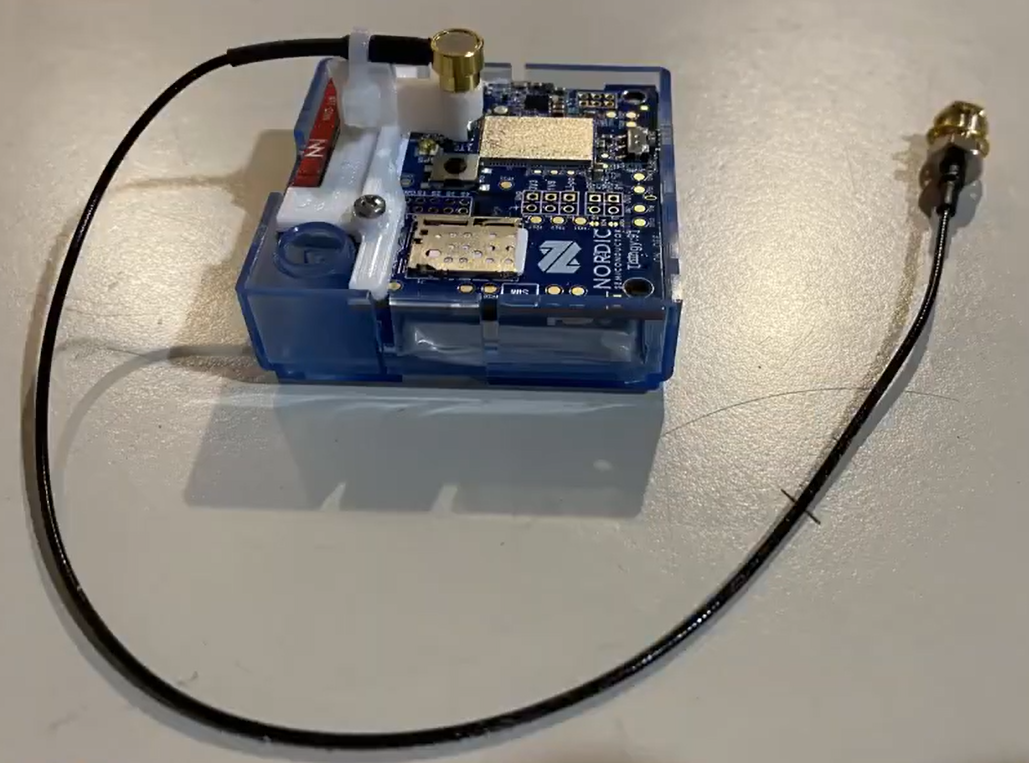
Wij bieden wel een inleidende Externe Antenne Set aan in onze webwinkel. De antenne sluit aan op de poort met de aanduiding “LTE” op de Thingy91. Een sterk aanbevolen 3D-geprinte ondersteuning die je leven met de verbinding vereenvoudigt, is ook beschikbaar hier
Installatie
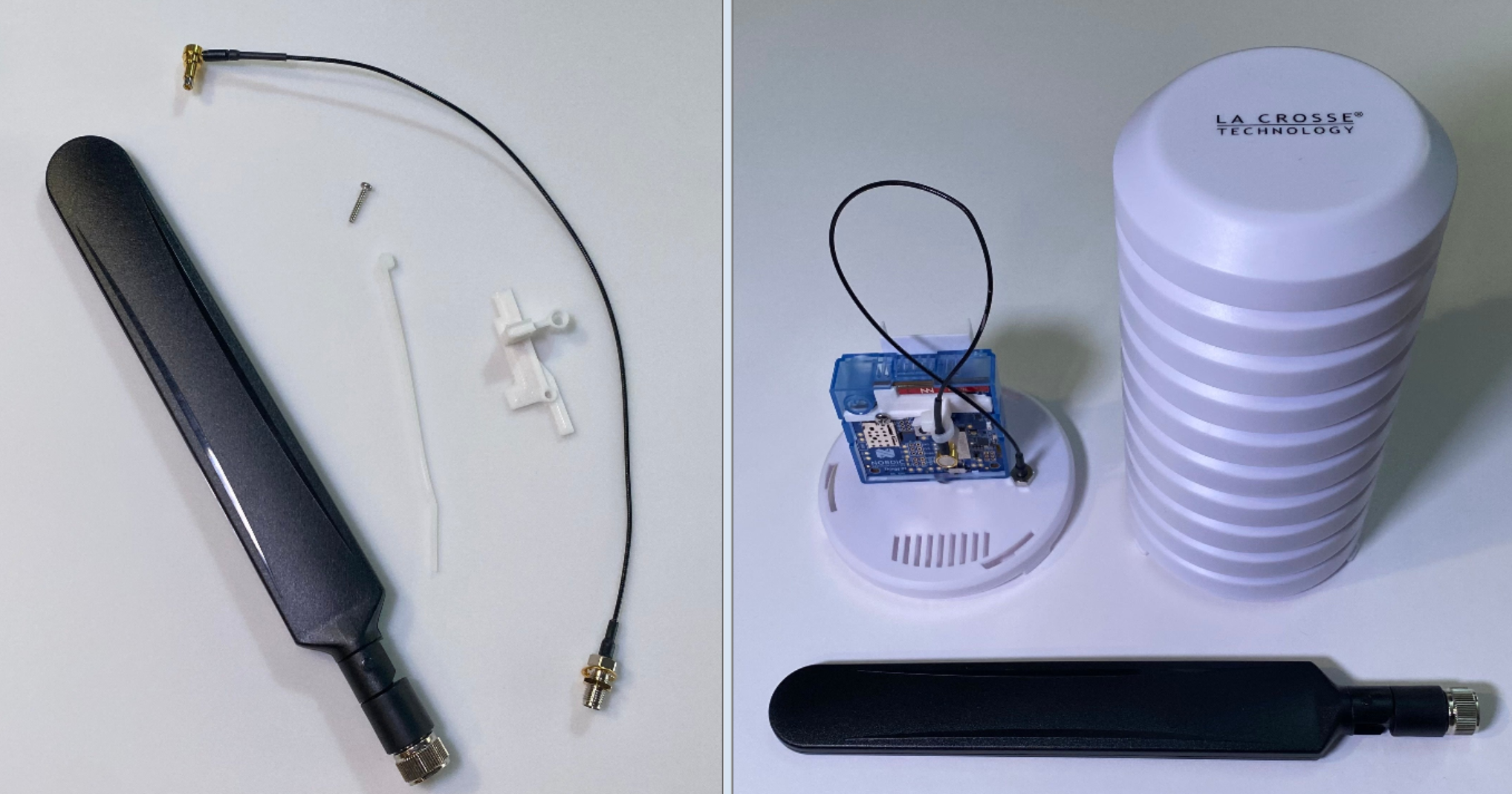
- Steek de connector door de montagehouder
- Duw hem in de LTE-connector
- Bevestig met de schroef