BroodMinder-BEES App
Overzicht
Deze sectie behandelt de kernfunctionaliteiten van de BroodMinder BEES-app en hoe je deze effectief kunt gebruiken. Er is ook een korte introductievideo beschikbaar om je op weg te helpen.
De BEES-app is ontworpen door imkers voor imkers en brengt bijenhouderijmonitoring, inspecties, apparaatsbeheer en het bijhouden van gegevens samen in één workflow.
Belangrijkste functies zijn onder andere:
- Eén-klik uitlezing van alle BroodMinder-sensoren binnen Bluetooth-bereik
- Overzicht van het bijenbedrijf met weersvoorspellingen en informatie over nectarflow
- Overzicht van de bijenkorf met informatie over broedniveau, productiviteit, gewicht en interne omstandigheden
- Krachtig spraakgestuurd logboek voor bijenbedrijven en bijenkorven met vooraf gedefinieerde tags
- Inspectieworkflows met geïntegreerde Queen Minder-ondersteuning
- Beheer van bijenbedrijven, bijenkorven, planten en apparaatslocaties
- Plantenmodule voor het registreren en beheren van voederplanten rond je bijenbedrijven
- Batterijbesparingsmodus voor ondersteunde apparaten om de batterijduur te maximaliseren
- Automatische synchronisatie met MyBroodMinder.com
- Ondersteuning voor BroodMinder SubHub-apparaten
- Real-time monitoring van apparaatsignalen
- Lees samengestelde logboeken en wijs automatisch gegevens toe aan de juiste apparaten
Basiswerking
Eerste keer
- Download BroodMinder BEES vanuit je app store.
- Start de app en log in met je MyBroodMinder.com-account (of maak er een aan).
- Maak een Bijenbedrijf en Bijenkorf aan vanuit het Beheer-tabblad.
- Het Apparaten-tabblad toont automatisch:
- alle BroodMinder-apparaten die je bezit
- nabijgelegen BroodMinder-apparaten die via Bluetooth zijn gedetecteerd
- Claim je apparaten en wijs ze toe aan hun locaties binnen elke bijenkorf.
Dagelijks gebruik
- Open het Beheer-tabblad en druk op Synchroniseren om opgeslagen gegevens te lezen en te synchroniseren met MyBroodMinder.com.
Tip
Als je bijenbedrijf gebruikmaakt van een Cellular, WiFi, LoRa of SubHub-gateway, is handmatige synchronisatie doorgaans niet nodig.
- Bekijk de status van de bijenkorven en bijenbedrijven vanuit de Bijenkorven- en Bijenbedrijven-tabbladen.
- Noteer inspectieopmerkingen tijdens bijenkorfbezoeken.
- Als je gegevens hebt verzameld terwijl je offline was, open dan eenvoudig de app zodra de internetverbinding is hersteld en de synchronisatie zal automatisch plaatsvinden.
BIJENBEDRIJVEN Tab
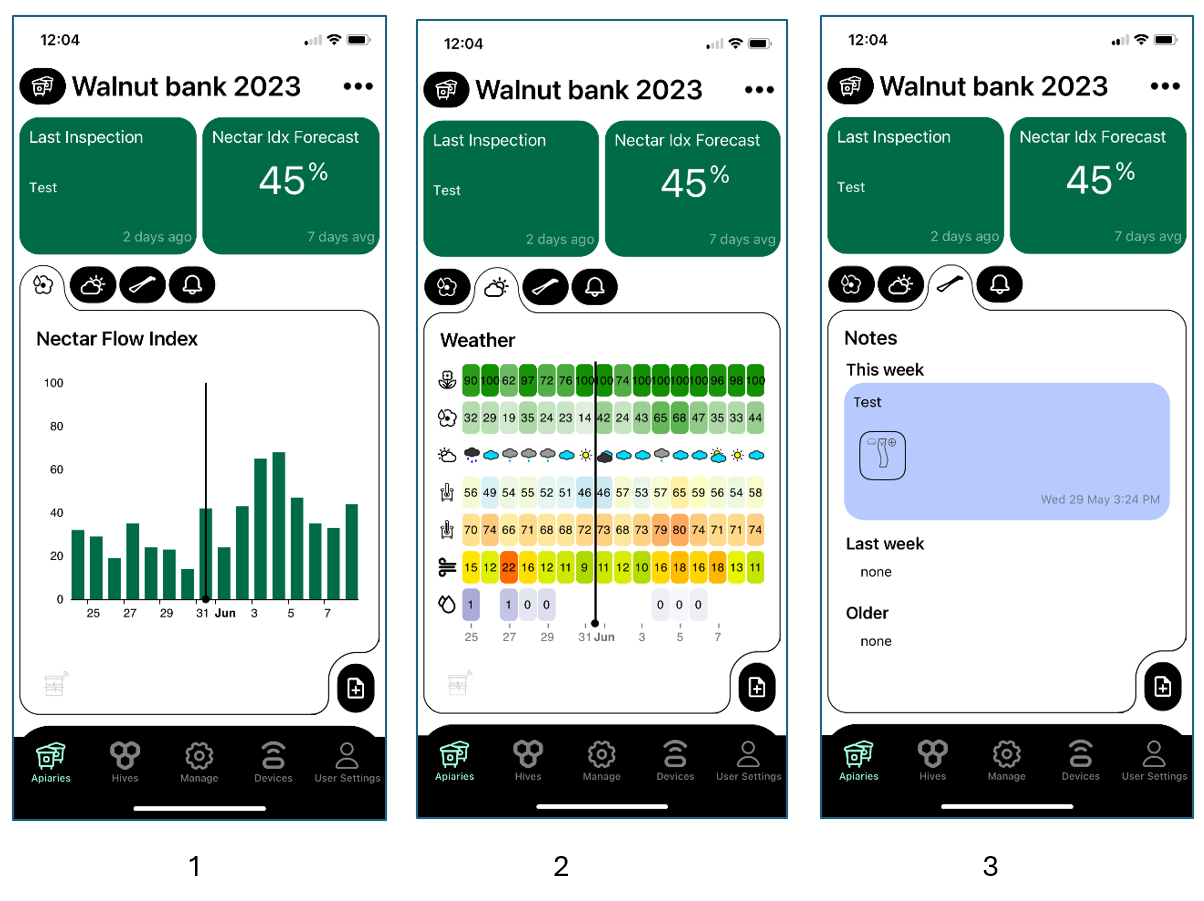
Het Bijenbedrijven-tabblad toont informatie over het geselecteerde bijenbedrijf.
-
Opmerkingen van de laatste inspectie verschijnen in de linkerbovenhoek, terwijl de verwachte nectarflow (op basis van WeatherSource-voorspellingen) op de grafiek wordt weergegeven.
De + knop laat je snel een nieuwe opmerking voor het bijenbedrijf aanmaken. Waar je deze knop ziet, kun je een nieuwe invoer aan je logboek toevoegen.
-
Bekijk de huidige weersomstandigheden en voorspellingen.
- Bekijk de opmerkingen van het bijenbedrijf.
- Bekijk waarschuwingen voor het geselecteerde bijenbedrijf.
BIJENKORVEN Tab
Het Bijenkorven-tabblad biedt een snel overzicht van elke bijenkorf binnen het geselecteerde bijenbedrijf.
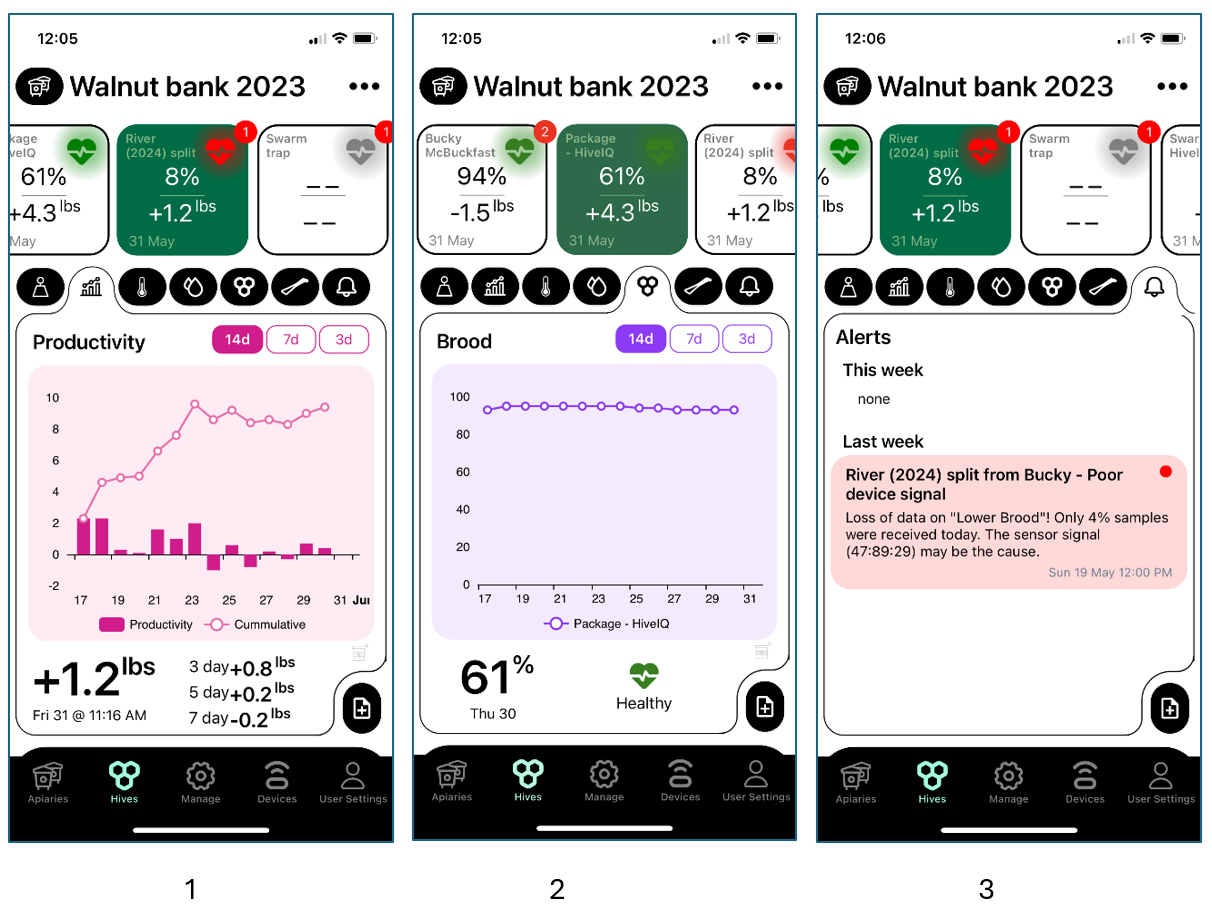
Bovenaan toont elke bijenkorf:
- Geschat broedniveau
- Totaal gewicht van de bijenkorf
- Indicator voor de gezondheid van de bijenkorf
- Waarschuwingsindicator (rode badge) wanneer aandacht vereist is
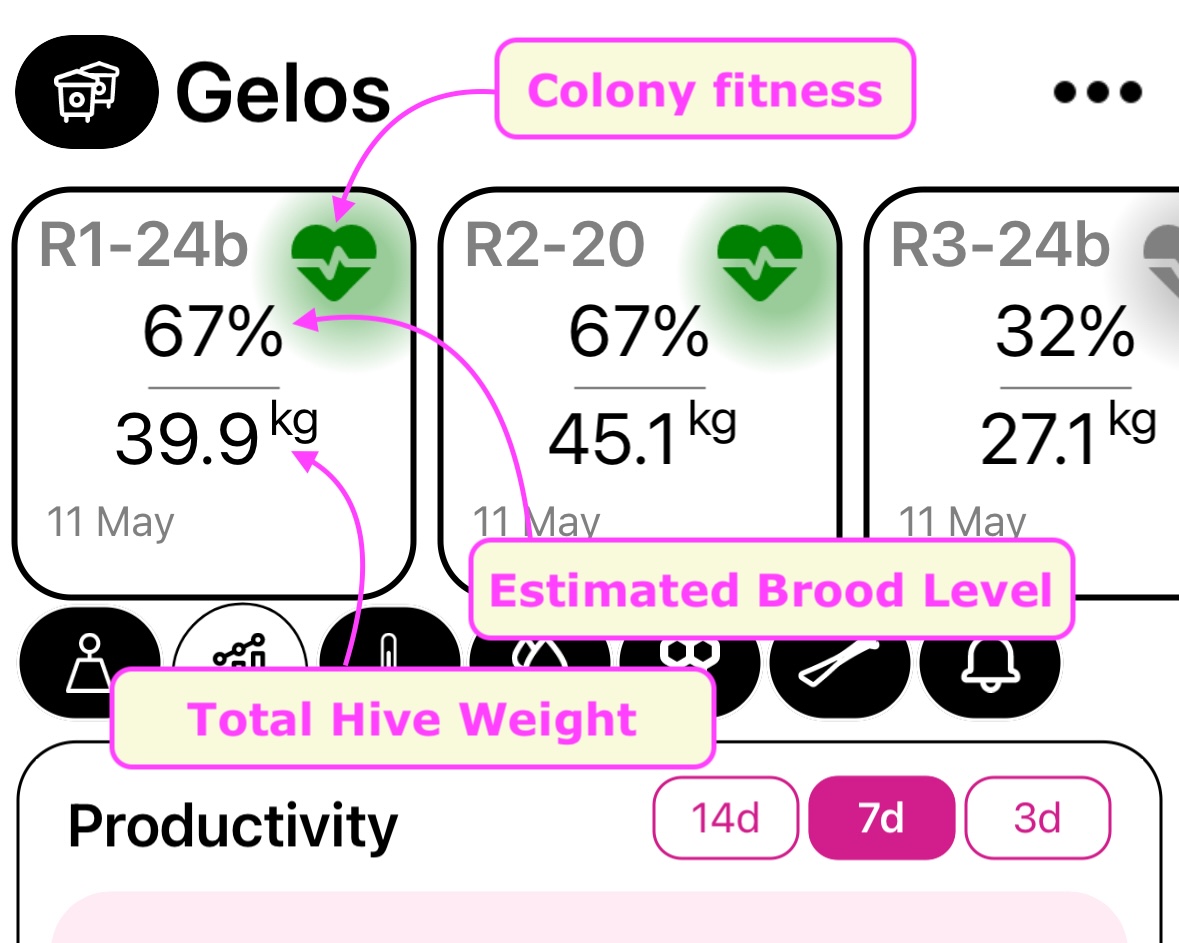
Het selecteren van een bijenkorf werkt de grafieken hieronder bij.
- Productiviteit toont dagelijkse en cumulatieve gewichtswijzigingen na het verwijderen van imkeracties zoals het toevoegen of verwijderen van honingkamers.
- Broed schat de broedproductie aan de hand van de interne temperatuur van de bijenkorf en het lokale weer.
- Waarschuwingen benadrukken omstandigheden die aandacht vereisen. Waarschuwingsinstellingen worden geconfigureerd in MyBroodMinder onder Configureren → Waarschuwingen.
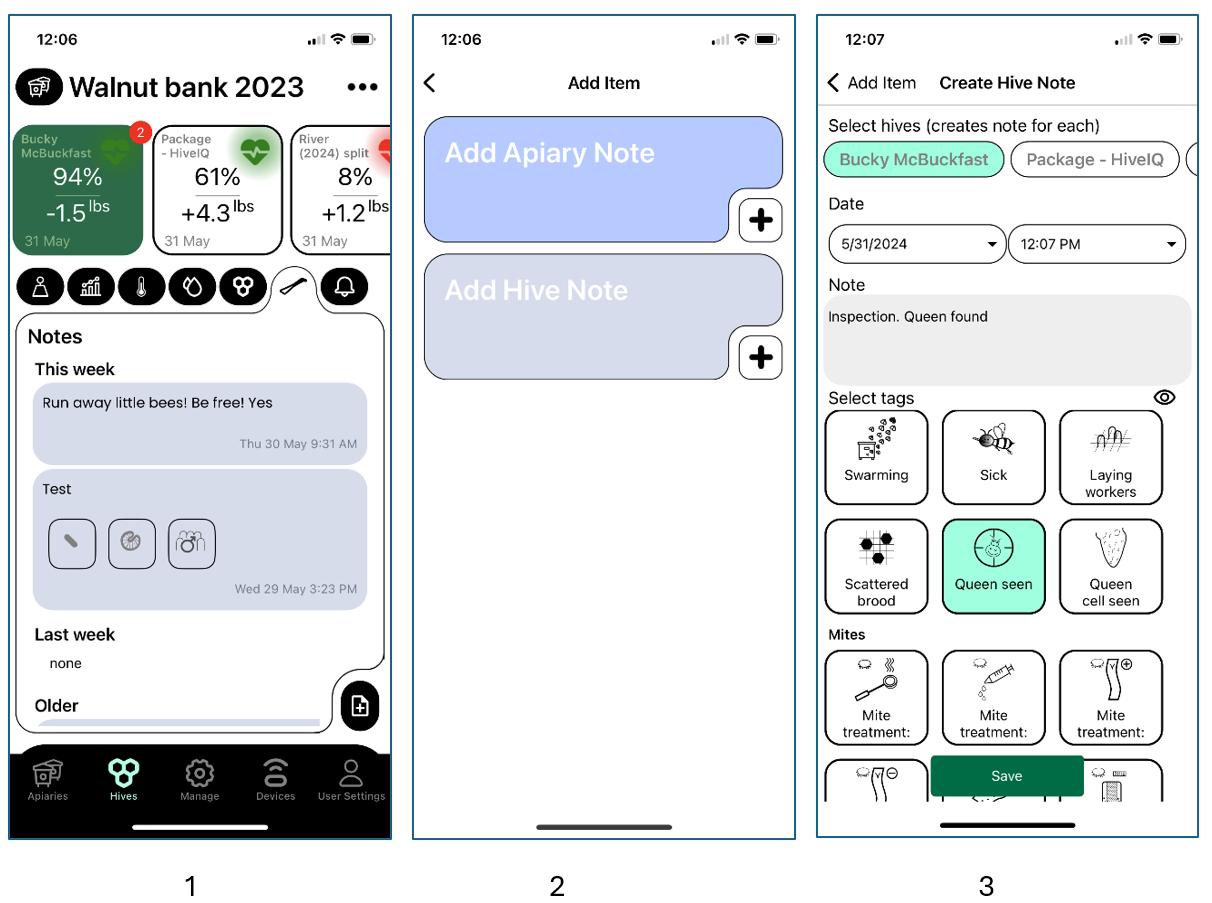
Het geïntegreerde notitiesysteem biedt een compleet digitaal logboek voor bijenkorven en ondersteunt inspectieworkflows.
Inspectieopmerkingen kunnen vooraf gedefinieerde tags bevatten, waardoor het gemakkelijker wordt om activiteiten in het beheer van bijenkorven in de loop van de tijd bij te houden.
Queen Minder is volledig geïntegreerd in inspectieworkflows, waardoor observaties en beheertaken met betrekking tot de koningin kunnen worden vastgelegd naast inspectieopmerkingen.
- Bijenkorfopmerkingen verschijnen hier.
- Druk op + om een nieuwe opmerking aan te maken.
- Opmerkingen kunnen tegelijkertijd op één of meerdere bijenkorven worden toegepast.
Tip
Opmerkingen ondersteunen spraakdictatie, waardoor inspecties sneller verlopen terwijl je handschoenen draagt of in het bijenbedrijf werkt.
BEHEER Tab
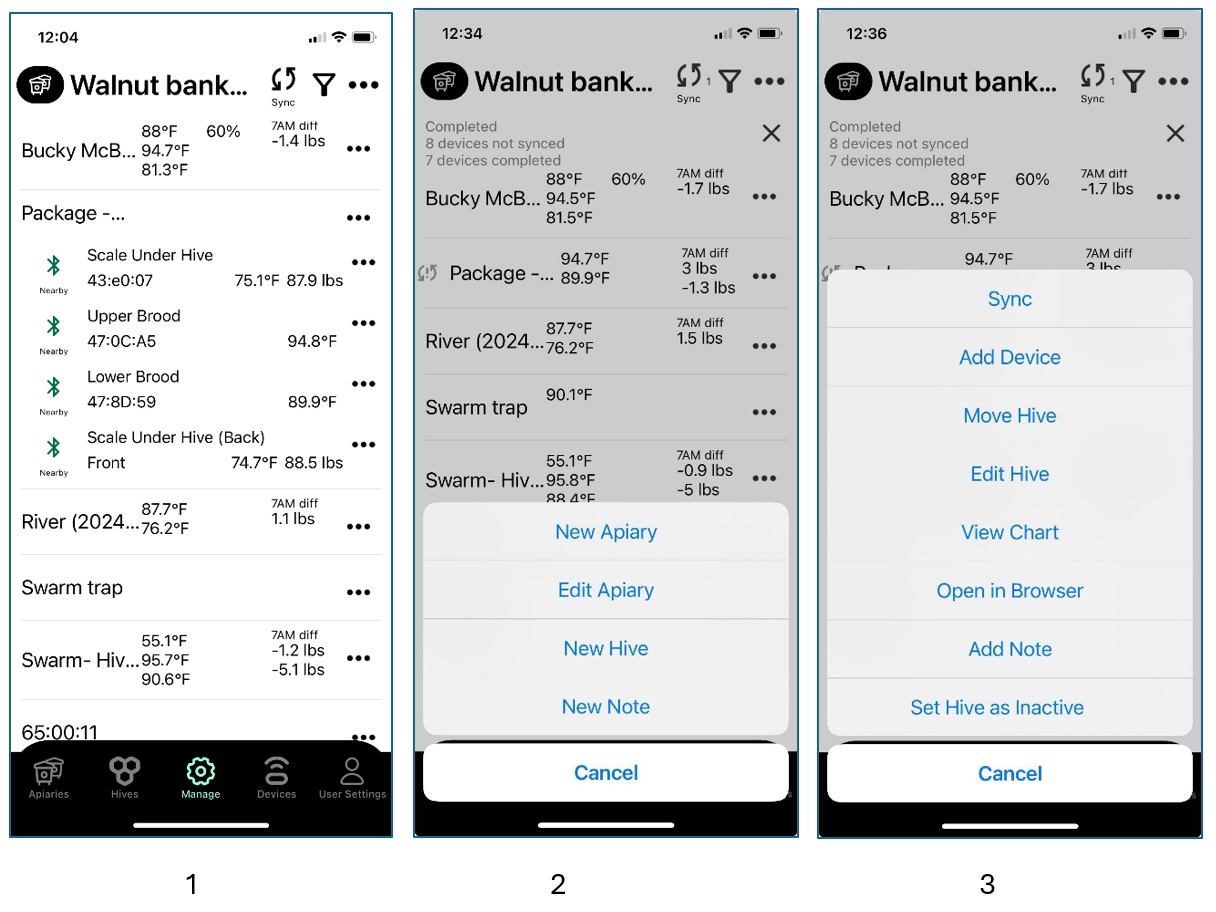
Het Beheer-tabblad wordt gebruikt om bijenbedrijven te synchroniseren, apparaten te configureren en bijenbedrijven en bijenkorven te organiseren.
Een MyBroodMinder-account (Gratis of Premium) is vereist omdat je bijenkorfconfiguratie veilig in de cloud wordt opgeslagen.
-
Toont alle bijenkorven en hun huidige sensorwaarden.
Het selecteren van een bijenkorf onthult gedetailleerde apparaatinformatie.
De Synchroniseren-knop synchroniseert elk apparaat in het geselecteerde bijenbedrijf.
-
De ... naast het bijenbedrijf laat je extra bijenbedrijven of bijenkorven aanmaken.
- De ... naast elke bijenkorf biedt acties voor het beheer van bijenkorven.
- De ... naast een apparaat stelt je in staat om het naar een andere bijenkorf te verplaatsen of te configureren.
Tip
Als bijenkorven ver uit elkaar liggen, is het vaak sneller om één bijenkorf tegelijk te synchroniseren. Begin de synchronisatie terwijl je dicht bij elke bijenkorf staat en ga dan naar de volgende. Het selecteren van de synchronisatiestatus biedt gedetailleerde voortgang van de synchronisatie.
APPARATEN Tab
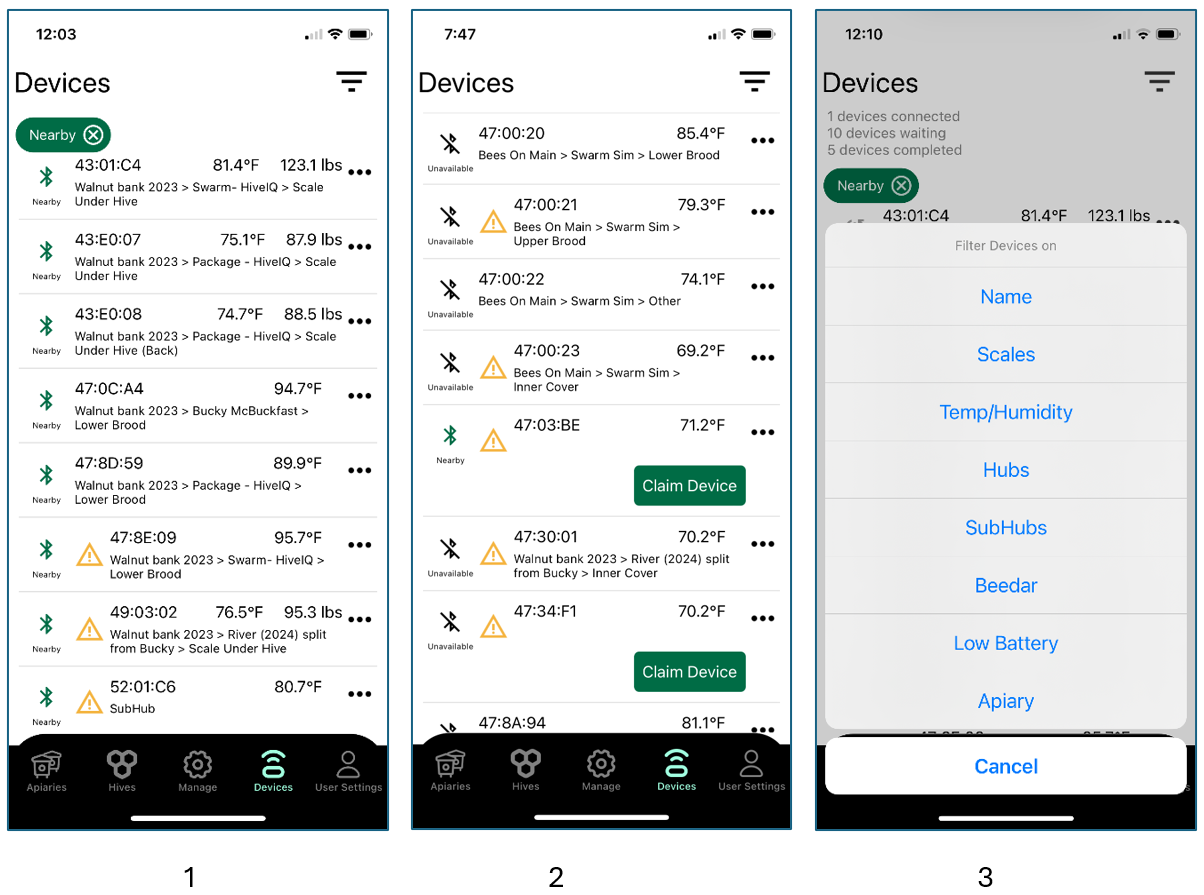
Het Apparaten-tabblad geeft volledige controle over je BroodMinder-hardware.
Toon apparaten zijn onder andere:
- Apparaten in je MyBroodMinder-inventaris
- Nabijgelegen Bluetooth-apparaten
- Nieuwe apparaten die beschikbaar zijn om te claimen
- Apparaten die eigendom zijn van een andere gebruiker (accordingly weergegeven)
Wanneer je in de buurt bent, worden actuele sensorwaarden zoals temperatuur, batterijniveau en gewicht weergegeven.
Tik op elk waarschuwingspictogram om meer te leren over batterij-, firmware- of andere apparaatsproblemen.
Individuele apparaten kunnen worden gesynchroniseerd vanuit het ... menu.
Tip
Gebruik de filterknop om alleen nabijgelegen apparaten weer te geven. Trek omlaag om de lijst te vernieuwen en de Bluetooth-communicatie met elk BroodMinder-apparaat te verifiëren.
Geavanceerd Apparatenbeheer
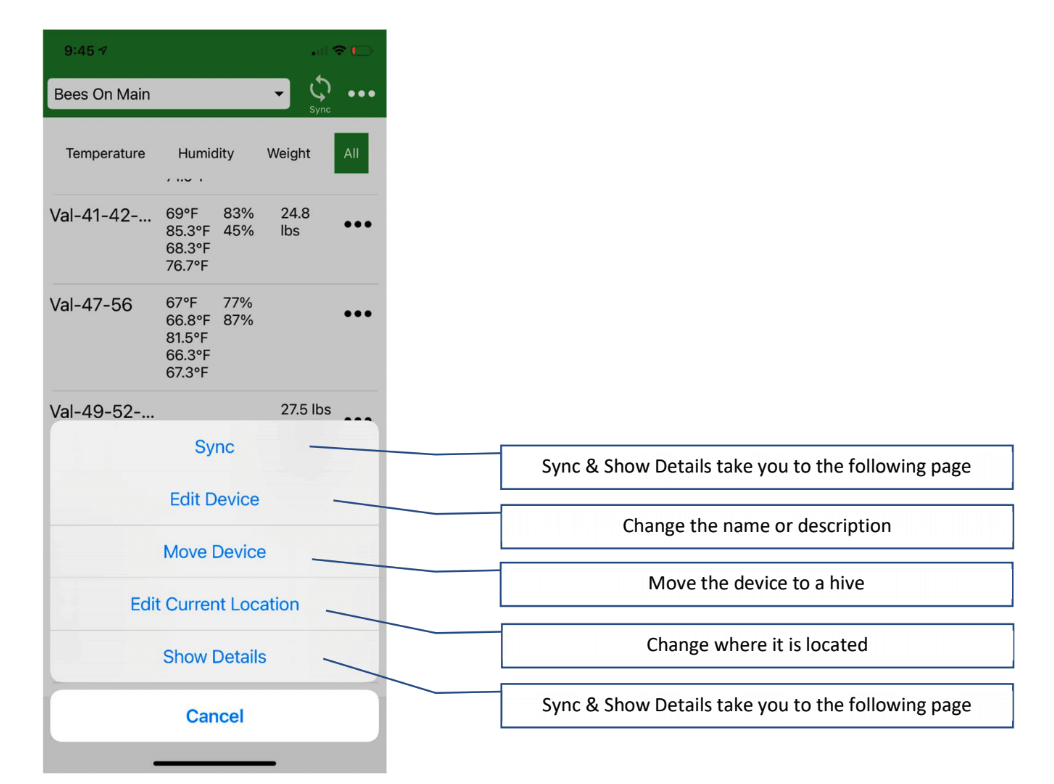
Om gedetailleerde informatie over een sensor te bekijken, open je de Apparaten-lijst in de Bees-app, tik je op het ... menu naast het apparaat en selecteer je Toon details.
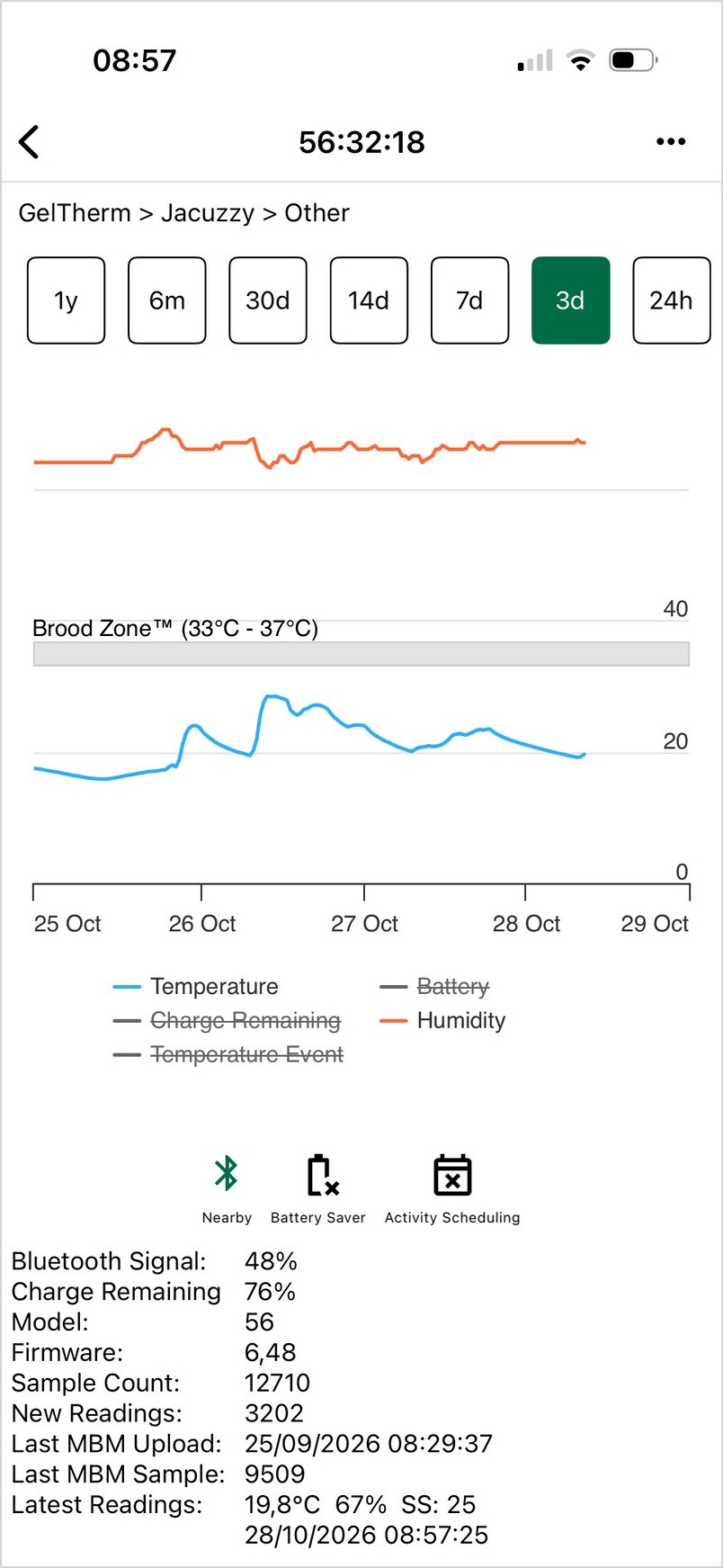
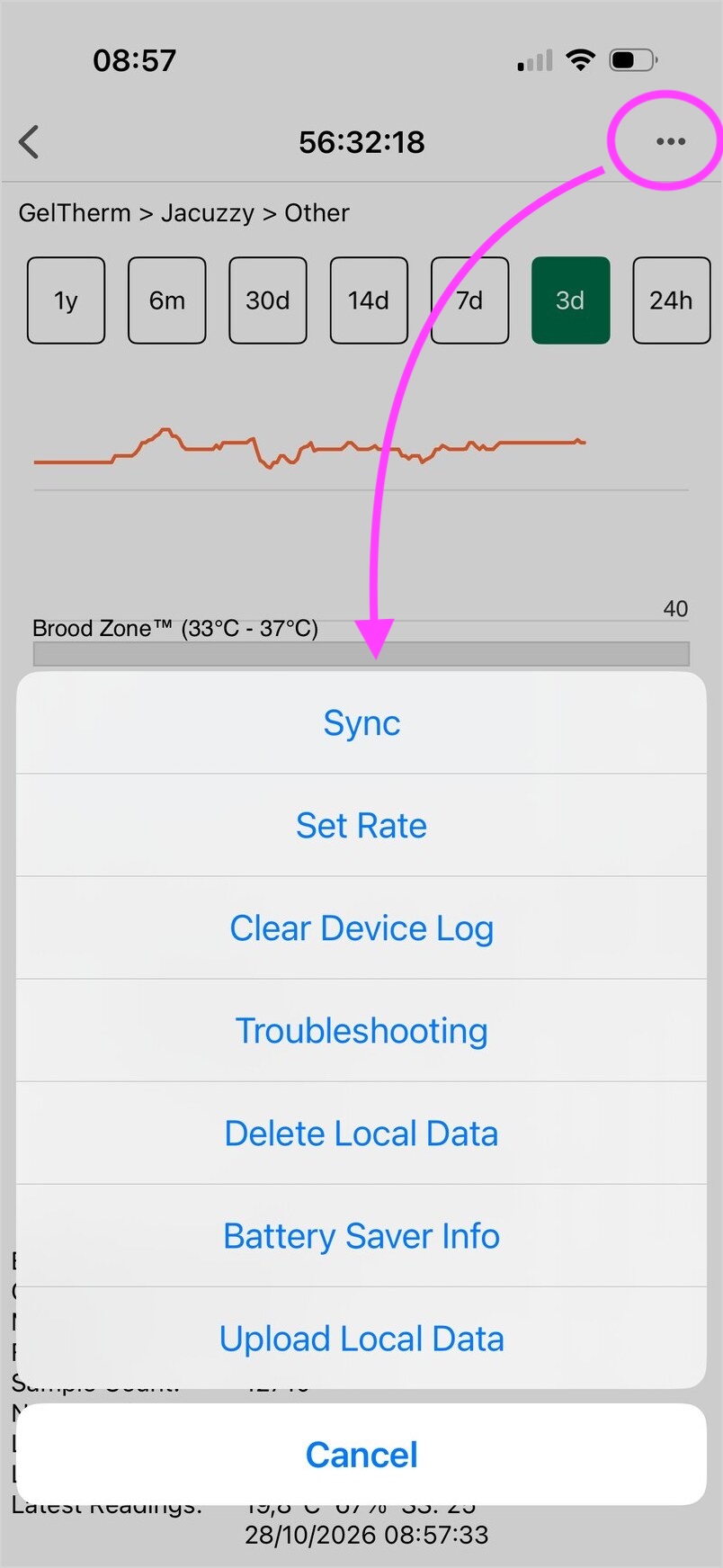
Het Apparaatdetails-scherm toont informatie over je sensor. Van daaruit tik je op het ... menu in de rechterbovenhoek om toegang te krijgen tot geavanceerde apparatenbeheeropties:
-
Synchroniseren: Synchroniseer handmatig het apparaat om de laatste gegevens op te halen. Dit is een andere handige manier om synchronisatie te activeren.
-
Instellen Frequentie: Wijzig het meetinterval van de sensor van de standaard 1 uur naar 15 minuten of 5 minuten voor gedetailleerdere monitoring. Houd er rekening mee dat hogere bemonsteringsfrequenties het batterijverbruik en het geheugengebruik verhogen.
-
Apparaatlog wissen: Verwijder alle metingen die zijn opgeslagen in het interne geheugen van de sensor. ⚠️ Synchroniseer altijd je apparaat voordat je deze optie gebruikt, aangezien niet-gesynchroniseerde gegevens permanent verloren gaan.
-
Probleemoplossing: Toegang tot diagnostische tools om technische problemen te onderzoeken, meestal onder begeleiding van BroodMinder Support.
-
Verwijder lokale gegevens: Verwijder de gegevens van het apparaat die lokaal op je smartphone zijn opgeslagen. Dit wist het interne geheugen van de sensor of gegevens die al naar de cloud zijn geüpload niet.
-
Batterijbesparingsinfo: Bekijk informatie over de batterijbesparingsmodus van het apparaat en hoe deze de werking beïnvloedt.
-
Upload lokale gegevens: Upload handmatig gegevens die op je smartphone zijn opgeslagen naar de BroodMinder-cloud. Dit kan nuttig zijn als je sensormetingen hebt verzameld terwijl je telefoon geen internetverbinding had. Onder normale omstandigheden is er geen actie nodig, aangezien de app je gegevens automatisch uploadt wanneer er verbinding is.
Voor dagelijks gebruik
De meeste gebruikers zullen deze geavanceerde opties nooit nodig hebben. De Bees-app regelt automatisch gegevensverzameling, synchronisatie en clouduploads. Gebruik deze instellingen alleen wanneer je de meetfrequentie moet aanpassen, opgeslagen gegevens moet beheren of een apparaat moet oplossen.
GEBRUIKERINSTELLINGEN Tab
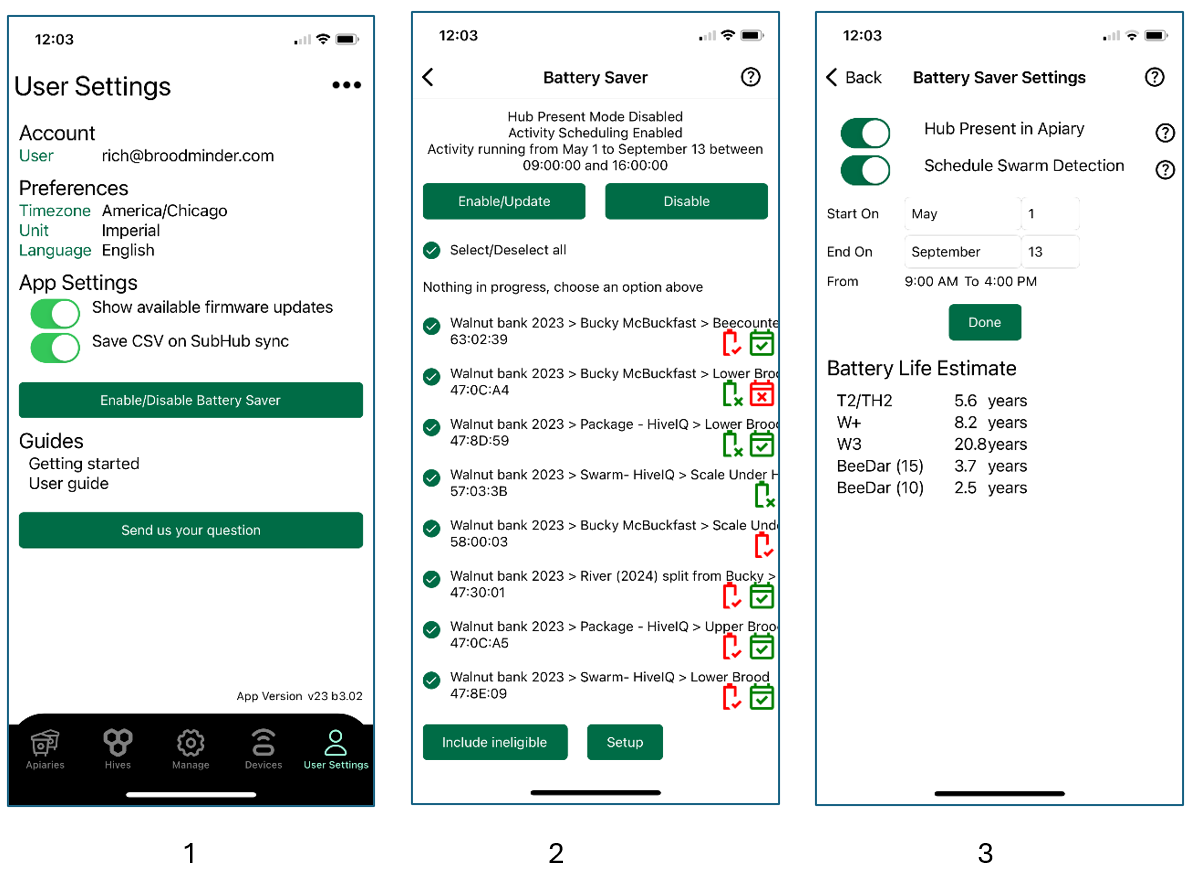
Het instellingen-tabblad stelt je in staat om de BEES-app aan te passen.
Het toont je accountinformatie samen met configureerbare applicatie-opties.
Firmware-updates kunnen worden ingeschakeld door Toon beschikbare firmware-updates in te schakelen.
Deze optie is normaal gesproken uitgeschakeld, tenzij firmware-updates beschikbaar zijn.
Regionale instellingen
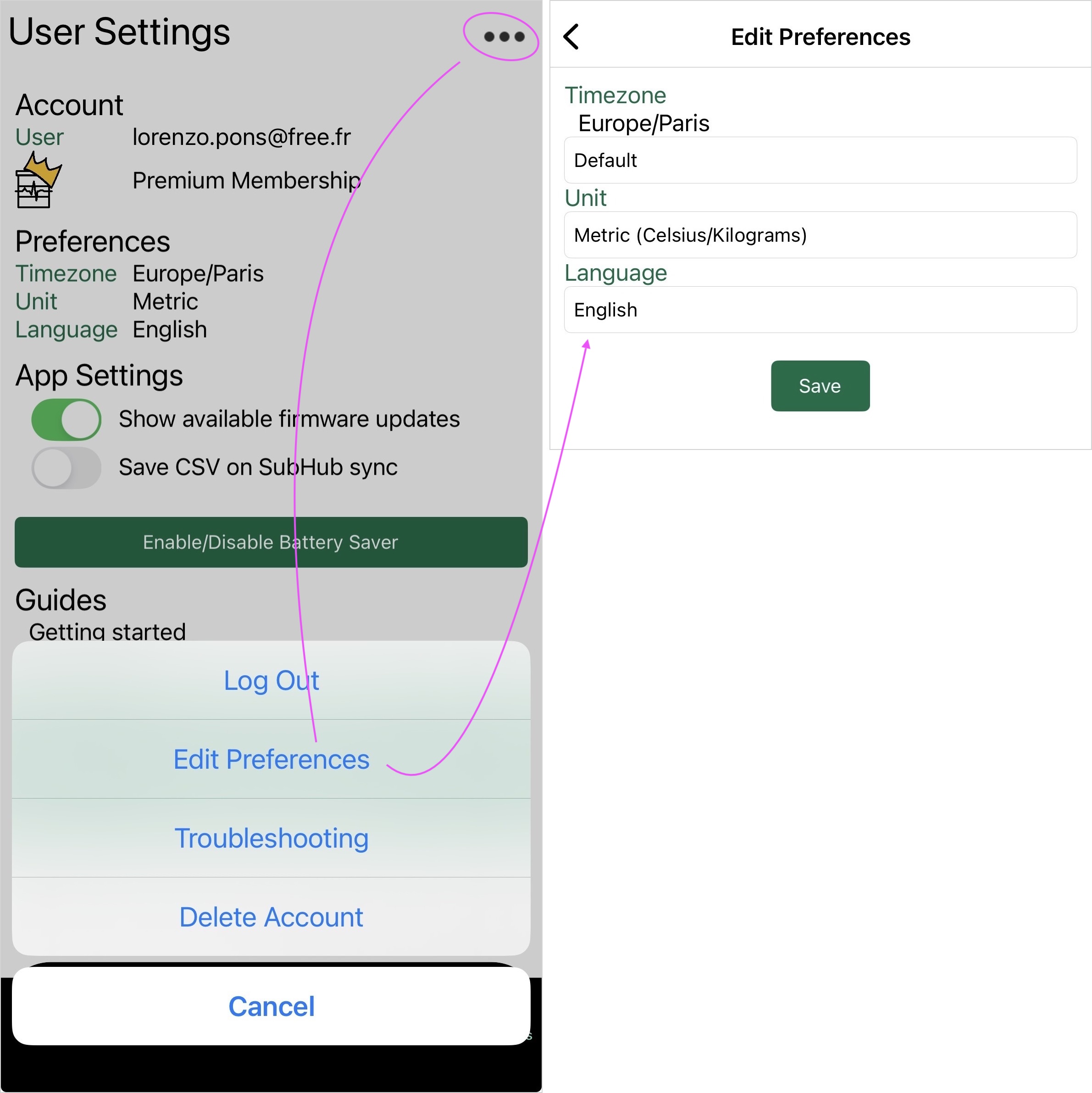
De pagina Regionale instellingen stelt je in staat om aan te passen hoe informatie wordt weergegeven in de BeesApp. Hier kun je het volgende wijzigen:
- Tijdzone – Selecteer de tijdzone die wordt gebruikt voor tijdstempels en gegevensvisualisatie.
- Eenheden – Kies tussen Metrisch (°C, kg) en Imperiaal (°F, lb).
- Taal – Selecteer je voorkeurstaal voor de interface.
Toegang tot deze pagina vanuit Gebruikerinstellingen door op het ... menu in de rechterbovenhoek te tikken en Voorkeuren bewerken te selecteren.
Gedeeld via je BroodMinder-account
Je regionale voorkeuren worden gesynchroniseerd met je mybroodminder.com account. Je kunt ze bewerken in BeesApp of op de mybroodminder.com Gebruikerinstellingen pagina. Wijzigingen die op één plek worden aangebracht, worden automatisch overal toegepast, zodat je ze maar één keer hoeft bij te werken.
In hetzelfde ... menu kun je ook:
- Uitloggen om in te loggen met een ander account.
- Probleemoplossing tools openen.
- Account verwijderen als je je BroodMinder-account permanent wilt verwijderen.
Batterijbesparing
We raden aan om de video over Batterijbesparing samen met de onderstaande notities te bekijken om volledig te begrijpen hoe de functie werkt.
Batterijbesparing verlengt de levensduur van de batterij door Bluetooth-advertenties en zwermdetectieactiviteit te verminderen wanneer dat nodig is.
Er zijn twee primaire methoden:
- Apparaten die zijn verbonden met een SubHub, Cellular, WiFi of LoRa-gateway kunnen Bluetooth-advertenties aanzienlijk verminderen.
- Zwermdetectie kan worden beperkt tot seizoenen en tijden van de dag wanneer zwermen het meest waarschijnlijk zijn.
Als het wordt ondersteund, kan de firmware van het apparaat rechtstreeks vanuit de BEES-app worden bijgewerkt.
- Open Batterijbesparing in-/uitschakelen.
- Nabijgelegen ondersteunde apparaten worden automatisch gedetecteerd.
- Configureer de instellingen voor Batterijbesparing die geschikt zijn voor jouw installatie.
- Druk op Inschakelen/Bijwerken om de configuratie toe te passen.
- Druk op Uitschakelen om apparaten terug te brengen naar normale werking.
Tip
Apparaten moeten binnen Bluetooth-bereik zijn om de instellingen voor Batterijbesparing te configureren.
Hier zijn meer details voor de geïnteresseerde student.
BroodMinder -T2 en -TH2 apparaten zenden hun huidige toestand elke 5 seconden via "advertentiepulsen". Het verzenden van deze gegevens 24/7 is het grootste energieverbruik voor het systeem. Als je een hub in het bijenhuis hebt, "luistert" deze elke 10 minuten naar deze pulsen. Als de gegevens slechts eenmaal per uur veranderen, hoeven we de apparaten slechts 10 minuten per uur te laten adverteren, wat de levensduur van de batterij verlengt tot 12-13 maanden.
De -T2 en -TH2 lezen gegevens elke 60 seconden en letten op temperatuurgebeurtenissen (zwermen). Dit is het volgende grootste energieverbruik. Wanneer er geen gebeurtenissen worden gedetecteerd, is een bemonstering van één uur voldoende. Door de tijd waarin één minuut gegevens wordt verzameld te beperken tot de tijd waarin zwermen waarschijnlijk zijn, kunnen we de levensduur veel langer verlengen. Bijvoorbeeld, de levensduur van de batterij voor T2/Th2 is 5,6 jaar als we alleen detecteren van mei tot augustus en van 9 uur tot 16 uur en er een hub aanwezig is.
BeeDars profiteren ook van het beperken van zwermdetectie. Terwijl ze op zwermen letten, neemt de radar 30 seconden monsters om een gemiddelde en nauwkeuriger waarde te krijgen. 's Nachts kunnen we dit terugbrengen tot 3 seconden en nog steeds activiteit zien, maar veel energie besparen.
Onze gewichtsschaalapparaten zenden advertentiepulsen elke seconde. Met een hub beschikbaar, verminderen we dat tot elke 5 seconden en verlengen we de levensduur van de batterij van 2 tot 8 jaar voor de -W en van 5 tot 20 jaar voor de W3.
SubHub Apparaten
SubHub-apparaten luisteren continu naar nabijgelegen BroodMinder-sensoren.
Het selecteren van het ... menu naast een SubHub opent aanvullende beheermogelijkheden.
SubHub Details
Deze pagina stelt je in staat om:
- Alle verzamelde gegevens te synchroniseren
- Live sensorinformatie te bekijken
SubHub Toon Alle Apparaten
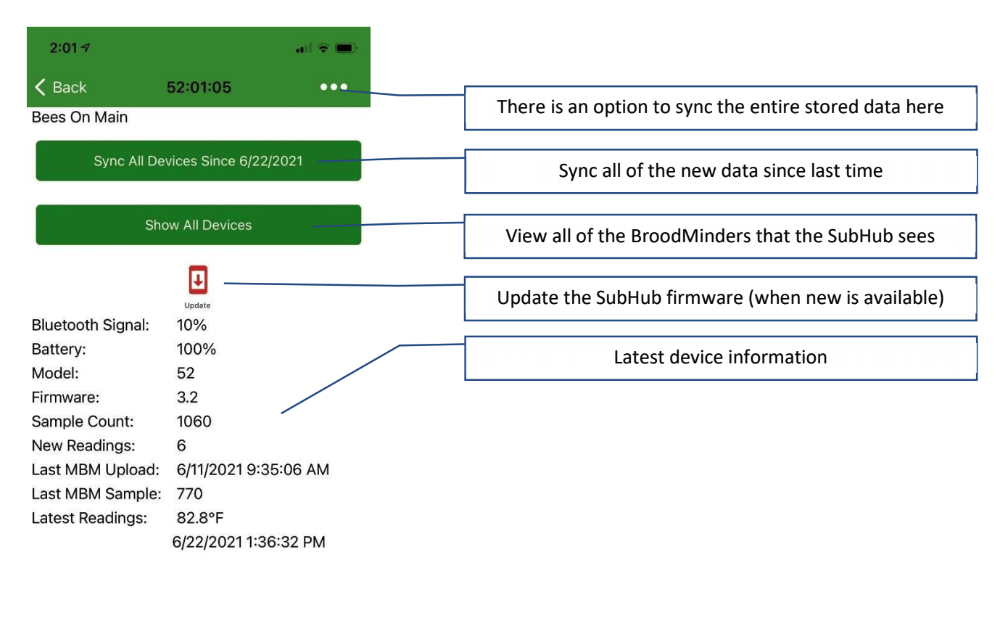
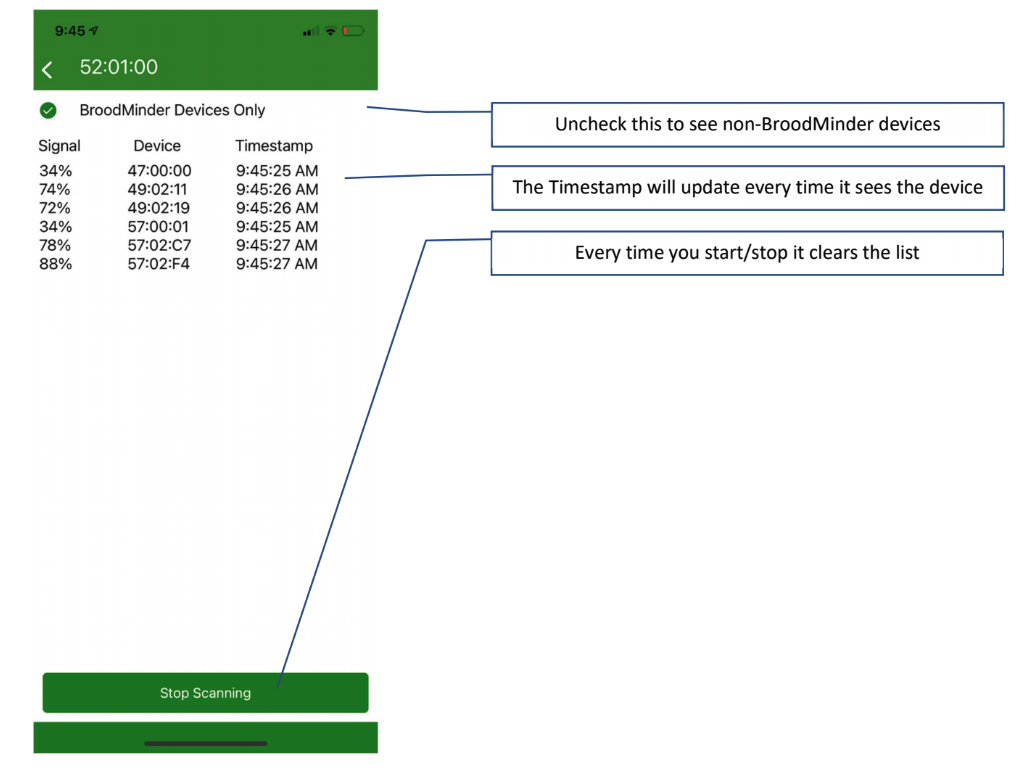
Dit scherm toont elk Bluetooth-apparaat dat momenteel door de SubHub wordt gedetecteerd.
Door Alleen BroodMinder Apparaten uit te schakelen, kun je alle Bluetooth Low Energy (BLE) apparaten binnen bereik bekijken.
Tip
Deze pagina is vooral nuttig bij het positioneren van een SubHub voor maximale dekking. Het stelt je in staat om precies te verifiëren welke apparaten worden ontvangen voordat je de gateway permanent installeert.