BroodMinder-BEES App
نظرة عامة
تتناول هذه القسم الميزات الأساسية لتطبيق BroodMinder BEES وكيفية استخدامها بفعالية. هناك أيضًا فيديو تعريفي قصير متاح لمساعدتك في البدء.
تم تصميم تطبيق BEES بواسطة النحالين للنحالين، حيث يجمع بين مراقبة الخلايا، والتفتيشات، وإدارة الأجهزة، وتدوين السجلات في سير عمل واحد.
تشمل الميزات الرئيسية:
- قراءة لمسة واحدة لجميع مستشعرات BroodMinder ضمن نطاق Bluetooth
- نظرة عامة على المنحل مع توقعات الطقس ومعلومات تدفق الرحيق
- نظرة عامة على الخلية تظهر مستوى الحضنة، والإنتاجية، والوزن، والظروف الداخلية
- دفتر ملاحظات قوي مدعوم بالصوت للمنحل والخلية مع علامات محددة مسبقًا
- سير عمل التفتيش مع دعم Queen Minder المدمج
- إدارة المناحل، والخلايا، والنباتات، ومواقع الأجهزة
- وحدة النباتات لتسجيل وإدارة النباتات المزهرة حول مناحلك
- وضع توفير البطارية للأجهزة المدعومة لزيادة عمر البطارية
- مزامنة تلقائية مع MyBroodMinder.com
- دعم لأجهزة BroodMinder SubHub
- مراقبة إشارة الجهاز في الوقت الحقيقي
- قراءة السجلات المركبة وتعيين البيانات تلقائيًا للأجهزة الصحيحة
التشغيل الأساسي
لأول مرة
- قم بتنزيل BroodMinder BEES من متجر التطبيقات الخاص بك.
- ابدأ التطبيق وقم بتسجيل الدخول باستخدام حساب MyBroodMinder.com الخاص بك (أو أنشئ واحدًا).
- أنشئ منحلًا وخلية من علامة إدارة.
- تعرض علامة الأجهزة تلقائيًا:
- جميع أجهزة BroodMinder التي تمتلكها
- أجهزة BroodMinder القريبة المكتشفة عبر Bluetooth
- قم بمطالبة أجهزتك وتعيينها لمواقعها داخل كل خلية.
الاستخدام اليومي
- افتح علامة إدارة واضغط على مزامنة لقراءة البيانات المخزنة والمزامنة مع MyBroodMinder.com.
نصيحة
إذا كان المنحل الخاص بك يستخدم بوابة خلوية أو WiFi أو LoRa أو SubHub، فإن المزامنة اليدوية عادةً ما تكون غير ضرورية.
- راجع حالة الخلايا والمناحل من علامات الخلايا والمناحل.
- سجل ملاحظات التفتيش أثناء زيارات الخلية.
- إذا قمت بجمع البيانات أثناء عدم الاتصال بالإنترنت، ما عليك سوى فتح التطبيق بمجرد استعادة الاتصال بالإنترنت وستحدث المزامنة تلقائيًا.
علامة APIARIES
تعرض علامة المناحل معلومات حول المنحل المحدد.
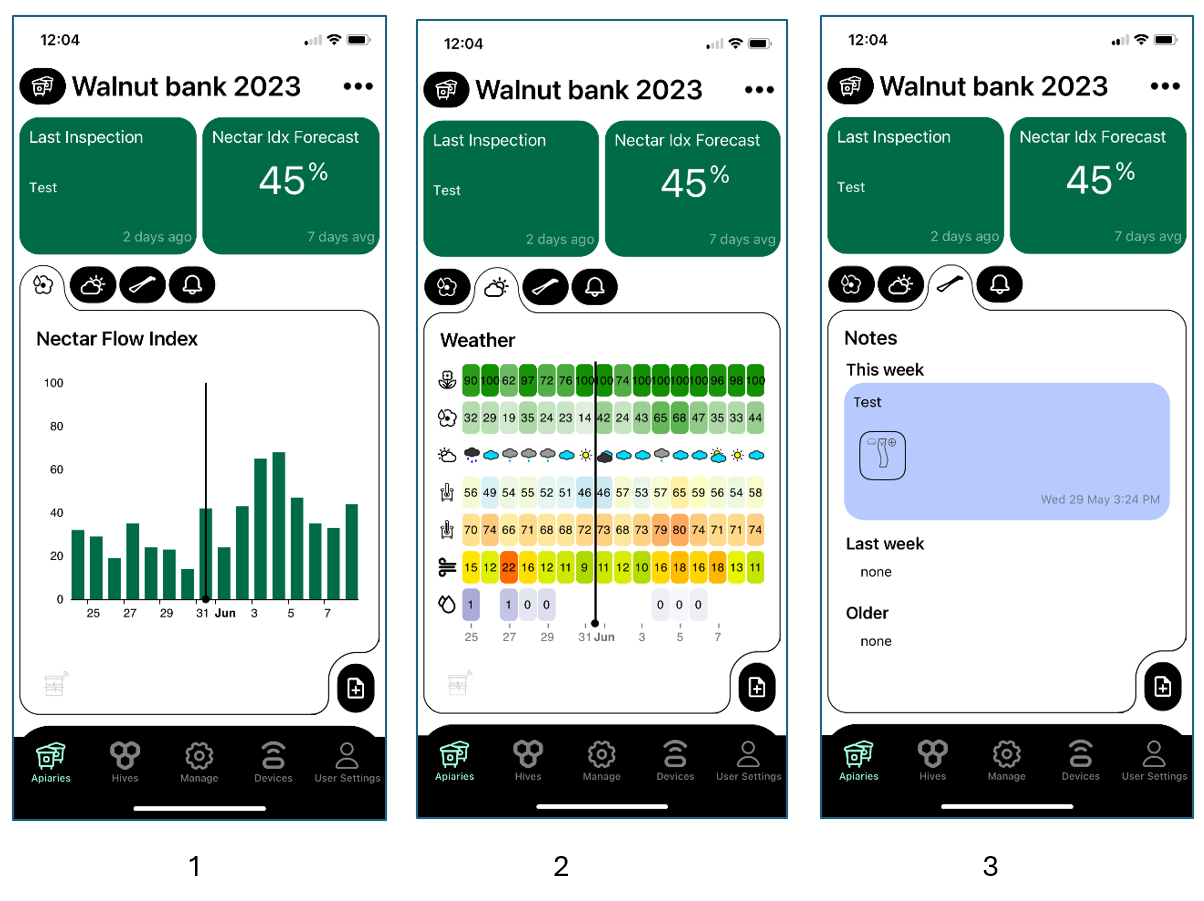
-
تظهر ملاحظات من أحدث تفتيش في الزاوية العليا اليسرى، بينما يتم عرض تدفق الرحيق المتوقع (استنادًا إلى توقعات WeatherSource) على الرسم البياني.
يتيح لك زر + إنشاء ملاحظة جديدة للمنحل بسرعة. في أي مكان ترى فيه هذا الزر، يمكنك إضافة إدخال جديد إلى دفتر ملاحظاتك.
-
عرض الظروف الجوية الحالية والتوقعات.
- مراجعة ملاحظات المنحل.
- عرض التنبيهات للمنحل المحدد.
علامة HIVES
توفر علامة الخلايا نظرة عامة سريعة على كل خلية داخل المنحل المحدد.
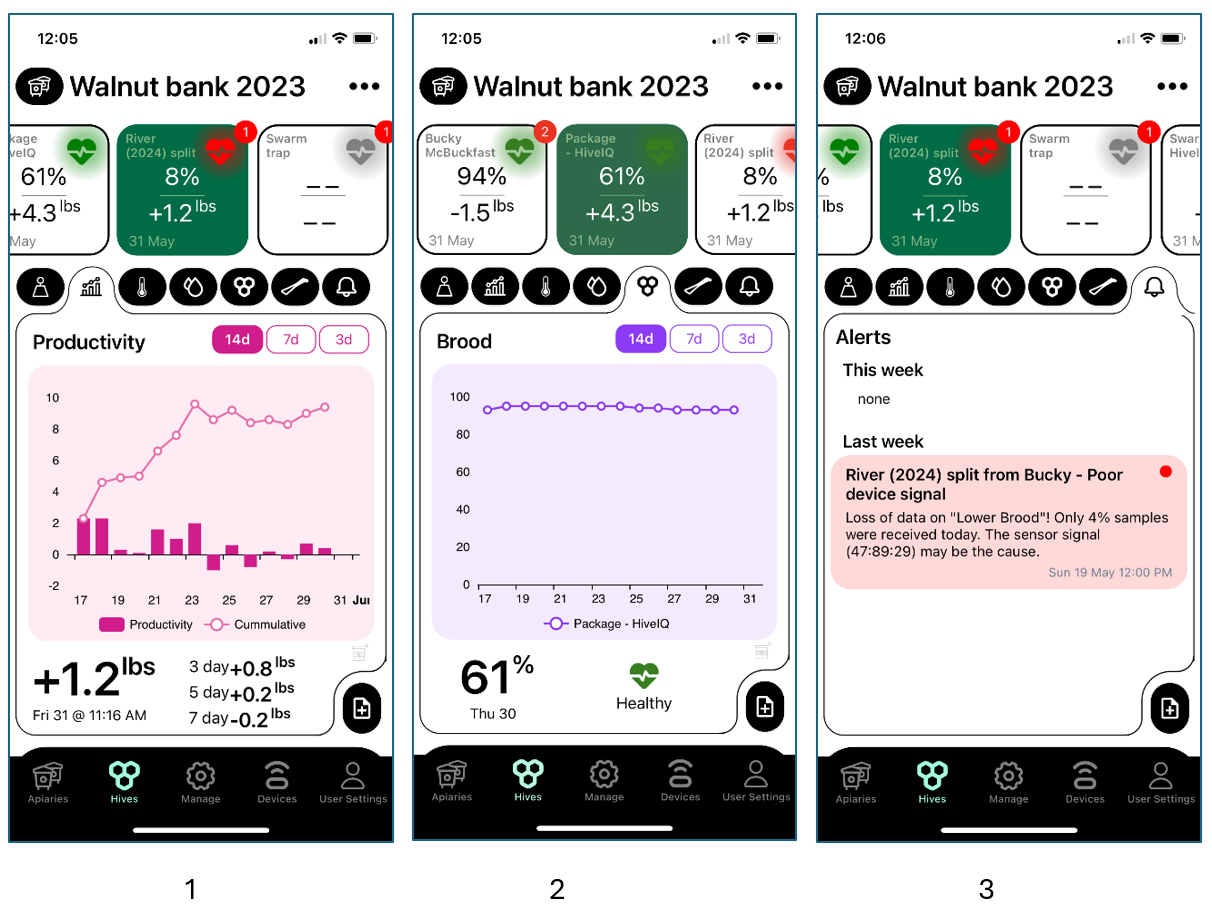
في الأعلى، تعرض كل خلية:
- مستوى الحضنة المقدر
- الوزن الإجمالي للخلية
- مؤشر لياقة الخلية
- مؤشر تنبيه (شعار أحمر) عندما تكون هناك حاجة إلى الانتباه
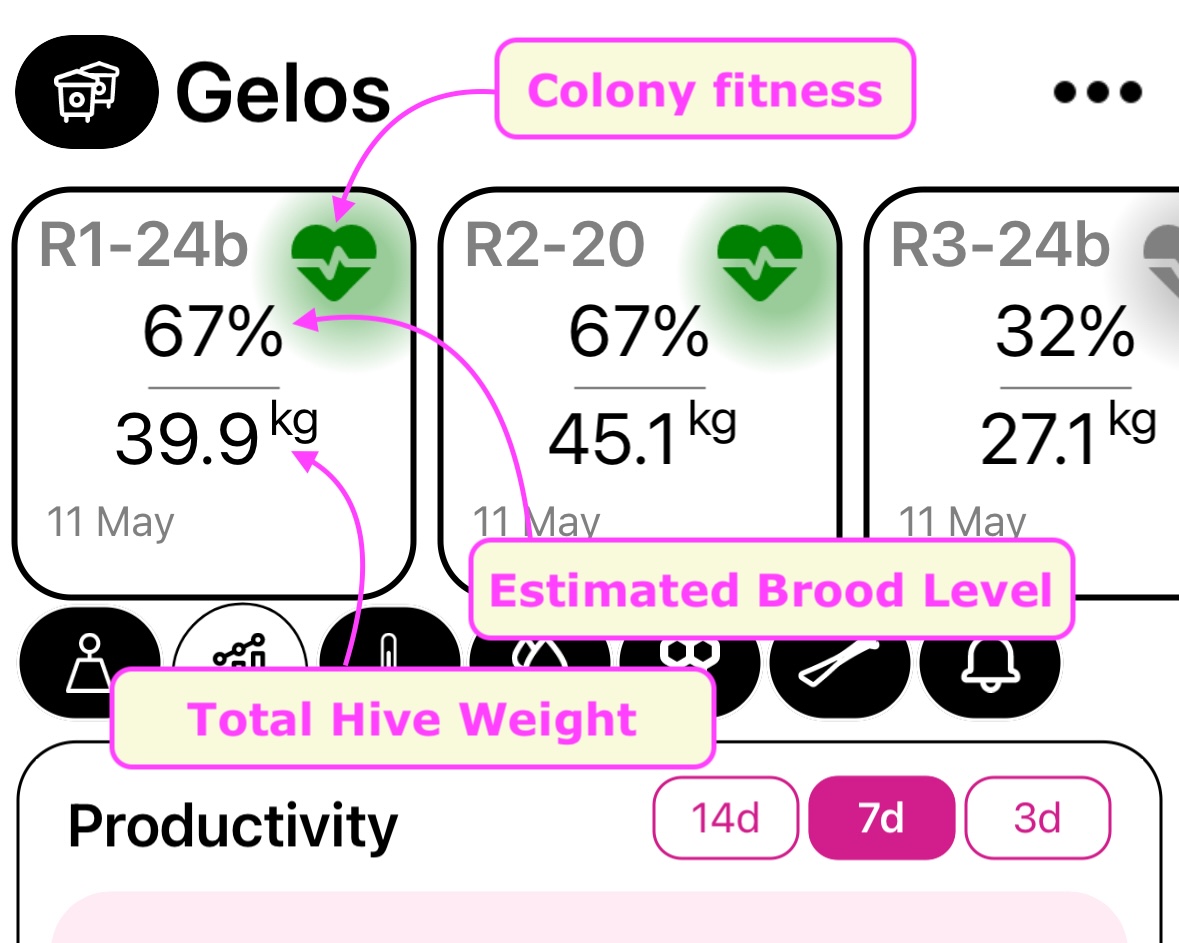
تحديث اختيار خلية ما الرسوم البيانية أدناه.
- الإنتاجية تظهر التغيرات اليومية والتراكمية في الوزن بعد إزالة إجراءات النحال مثل إضافة أو إزالة الأطر.
- الحضنة تقدر إنتاج الحضنة باستخدام درجة حرارة الخلية الداخلية والطقس المحلي.
- التنبيهات تبرز الظروف التي تتطلب الانتباه. يتم تكوين إعدادات التنبيه في MyBroodMinder تحت تكوين → تنبيهات.
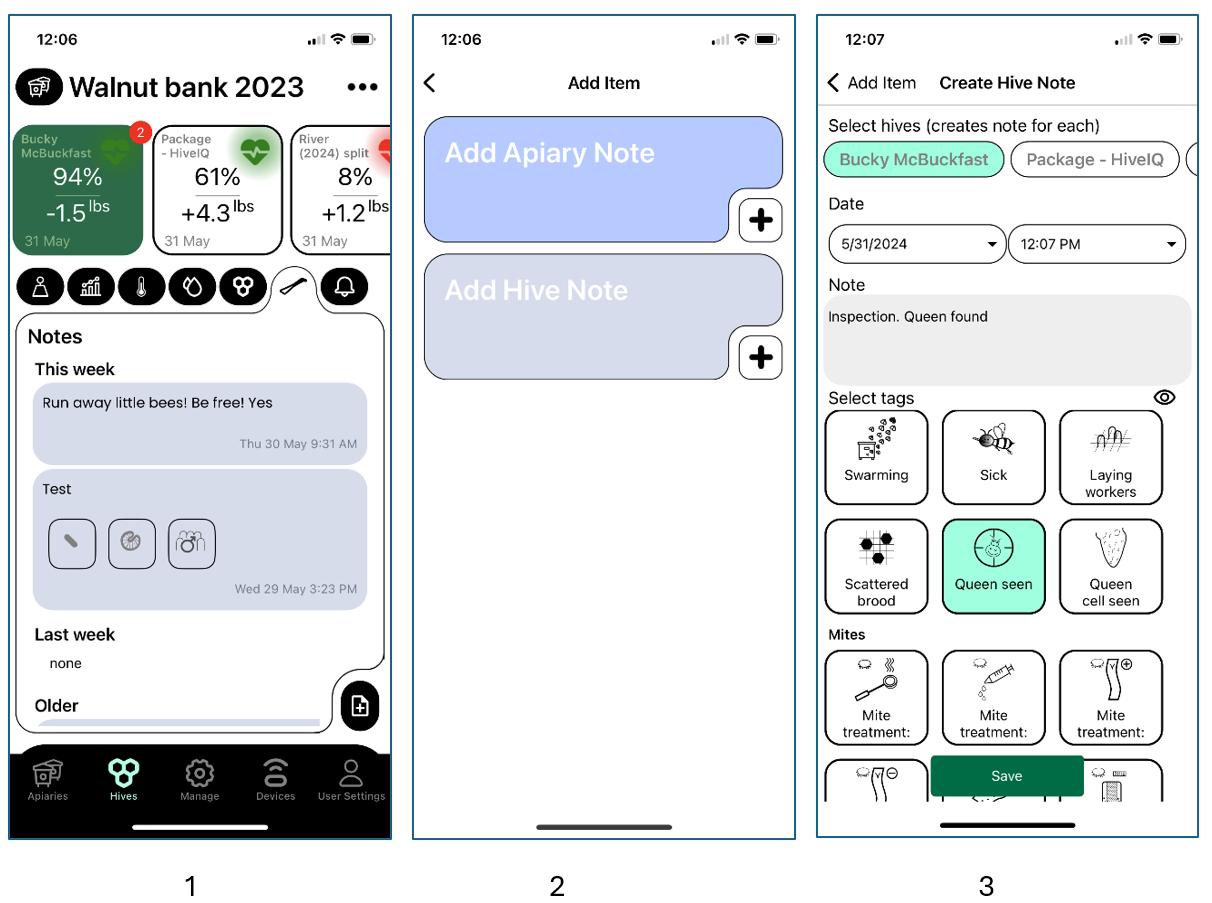
يوفر نظام الملاحظات المدمج دفتر ملاحظات رقمي كامل للخلية ويعزز سير عمل التفتيش.
يمكن أن تتضمن ملاحظات التفتيش علامات محددة مسبقًا، مما يسهل تتبع أنشطة إدارة الخلية بمرور الوقت.
تم دمج Queen Minder بالكامل في سير عمل التفتيش، مما يسمح بتسجيل الملاحظات والأنشطة المتعلقة بالملكة جنبًا إلى جنب مع ملاحظات التفتيش.
- تظهر ملاحظات الخلية هنا.
- اضغط على + لإنشاء ملاحظة جديدة.
- يمكن تطبيق الملاحظات على خلية واحدة أو عدة خلايا في نفس الوقت.
نصيحة
تدعم الملاحظات الإملاء الصوتي، مما يجعل عمليات التفتيش أسرع أثناء ارتداء القفازات أو العمل في المنحل.
علامة MANAGE
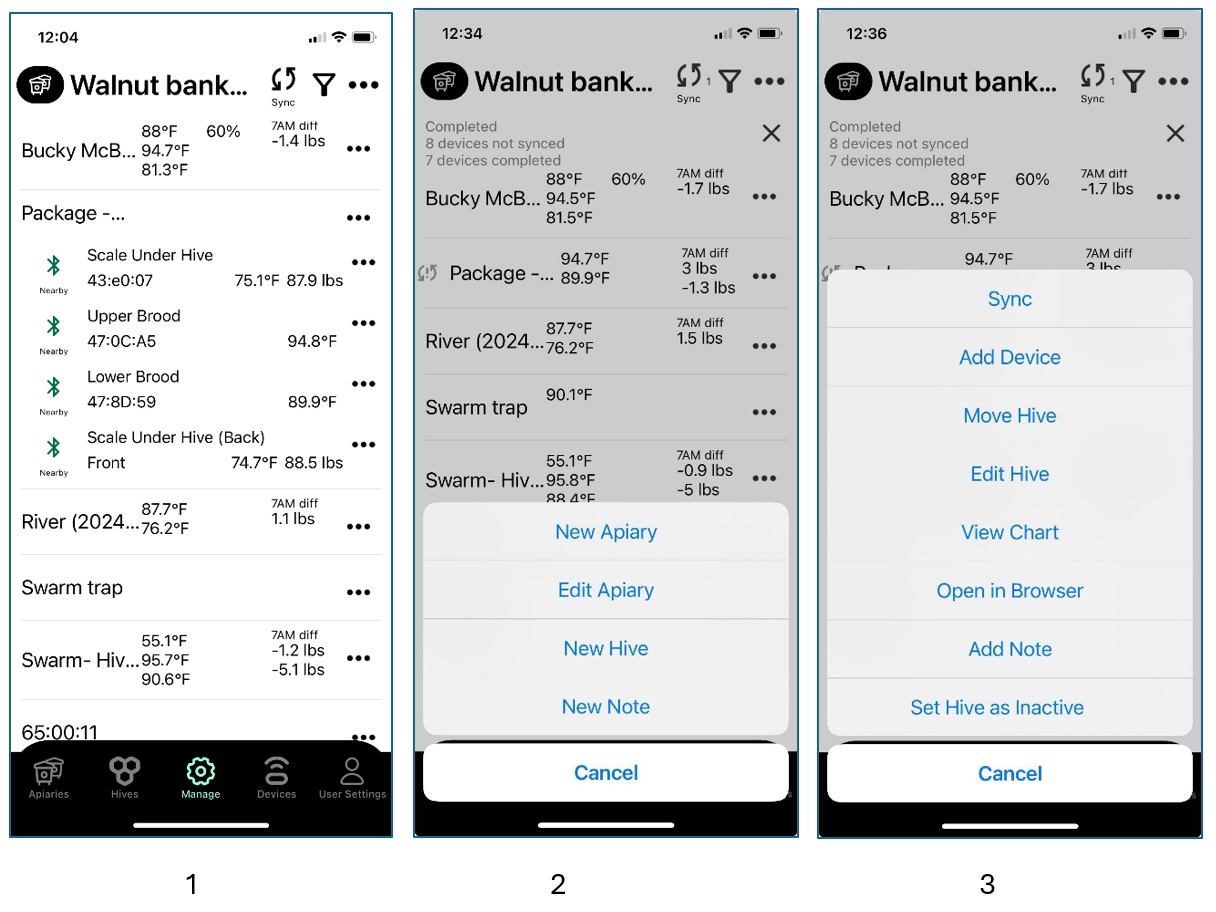
تستخدم علامة إدارة لمزامنة المناحل، وتكوين الأجهزة، وتنظيم المناحل والخلايا.
يتطلب الأمر حساب MyBroodMinder (مجاني أو متميز) لأن تكوين الخلية الخاص بك يتم تخزينه بأمان في السحابة.
-
تعرض جميع الخلايا وقراءات المستشعر الحالية لها.
يكشف اختيار خلية ما معلومات تفصيلية عن الجهاز.
يزامن زر مزامنة كل جهاز في المنحل المحدد.
-
يتيح لك ... بجانب المنحل إنشاء مناحل أو خلايا إضافية.
- يوفر ... بجانب كل خلية إجراءات إدارة الخلية.
- يسمح لك ... بجانب جهاز ما بنقله إلى خلية أخرى أو تكوينه.
نصيحة
إذا كانت الخلايا متباعدة على نطاق واسع، فإن مزامنة خلية واحدة في كل مرة غالبًا ما تكون أسرع. ابدأ المزامنة أثناء الوقوف بالقرب من كل خلية، ثم انتقل إلى التالية. يوفر اختيار حالة المزامنة تقدم المزامنة بالتفصيل.
علامة DEVICES
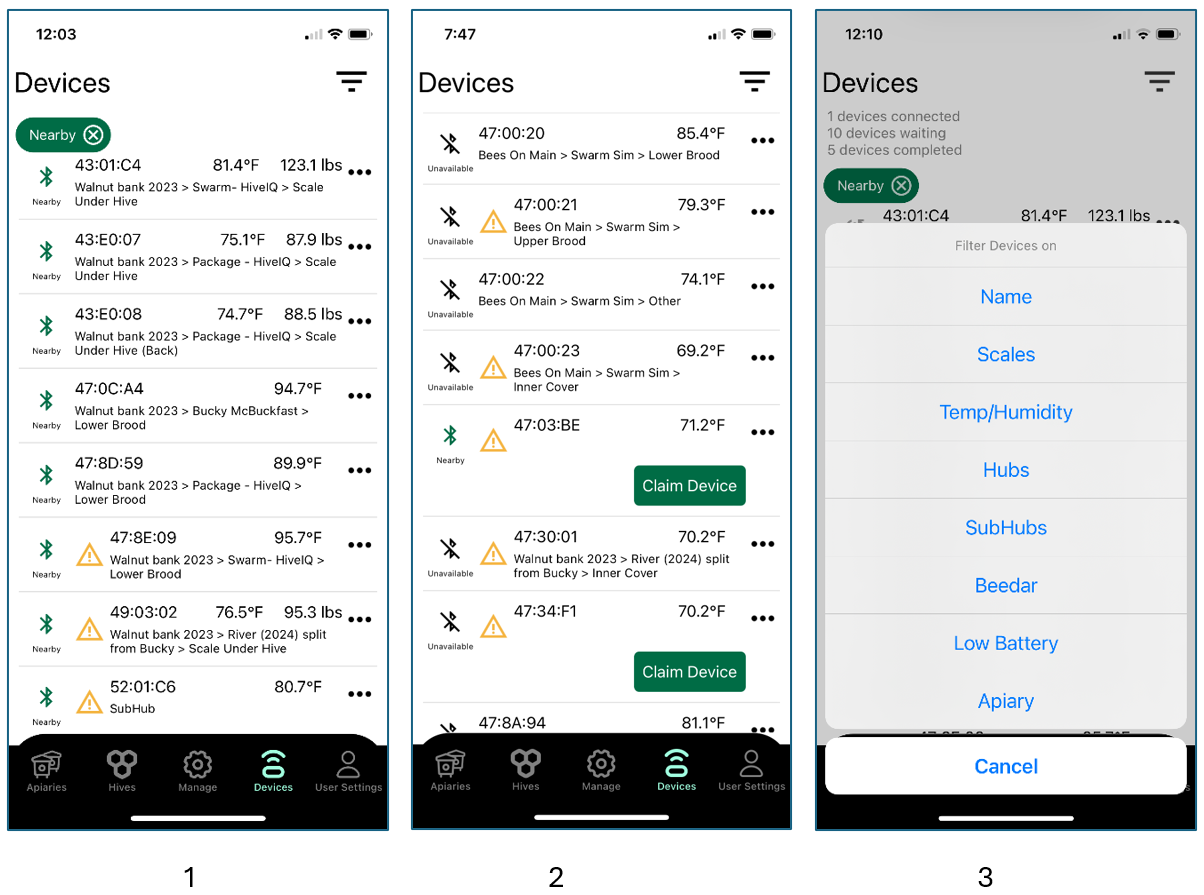
تمنح علامة الأجهزة التحكم الكامل في أجهزة BroodMinder الخاصة بك.
تشمل الأجهزة المعروضة:
- الأجهزة في مخزون MyBroodMinder الخاص بك
- الأجهزة القريبة عبر Bluetooth
- أجهزة جديدة متاحة للمطالبة
- الأجهزة المملوكة لمستخدم آخر (معروضة وفقًا لذلك)
عند القرب، يتم عرض قراءات المستشعر الحالية مثل درجة الحرارة، ومستوى البطارية، والوزن.
اضغط على أي رمز تحذير لمعرفة المزيد عن مشاكل البطارية أو البرنامج الثابت أو غيرها من مشاكل الأجهزة.
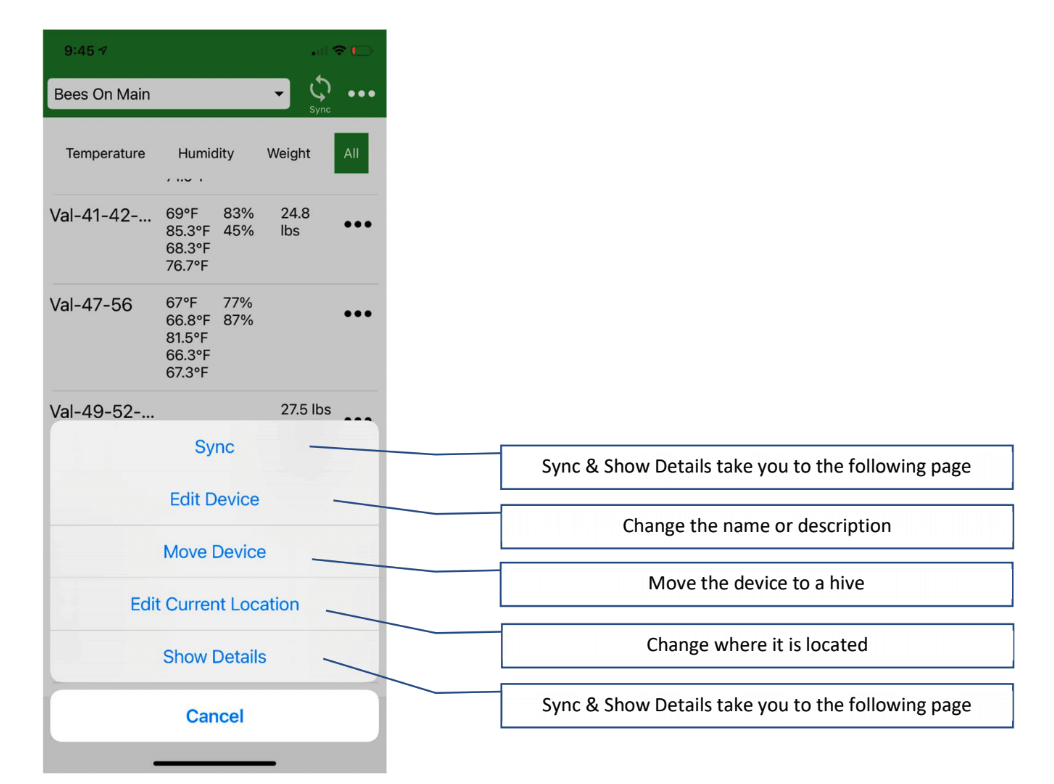
يمكن مزامنة الأجهزة الفردية من قائمة ....
نصيحة
استخدم زر الفلتر لعرض الأجهزة القريبة فقط. اسحب لأسفل لتحديث القائمة والتحقق من الاتصال عبر Bluetooth مع كل جهاز BroodMinder.
إدارة الأجهزة المتقدمة
للوصول إلى معلومات تفصيلية حول مستشعر، افتح قائمة الأجهزة في تطبيق Bees، واضغط على قائمة ... بجانب الجهاز، واختر عرض التفاصيل.
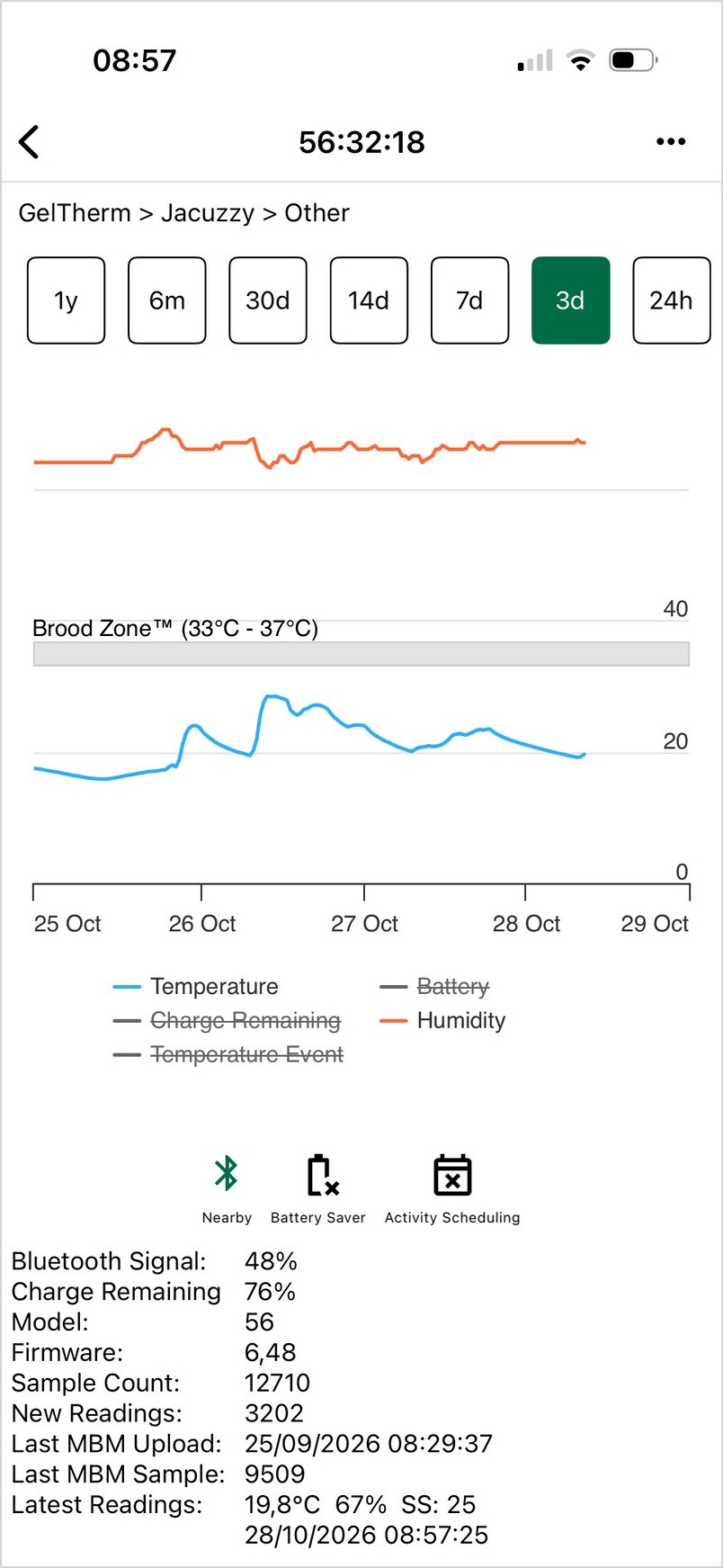
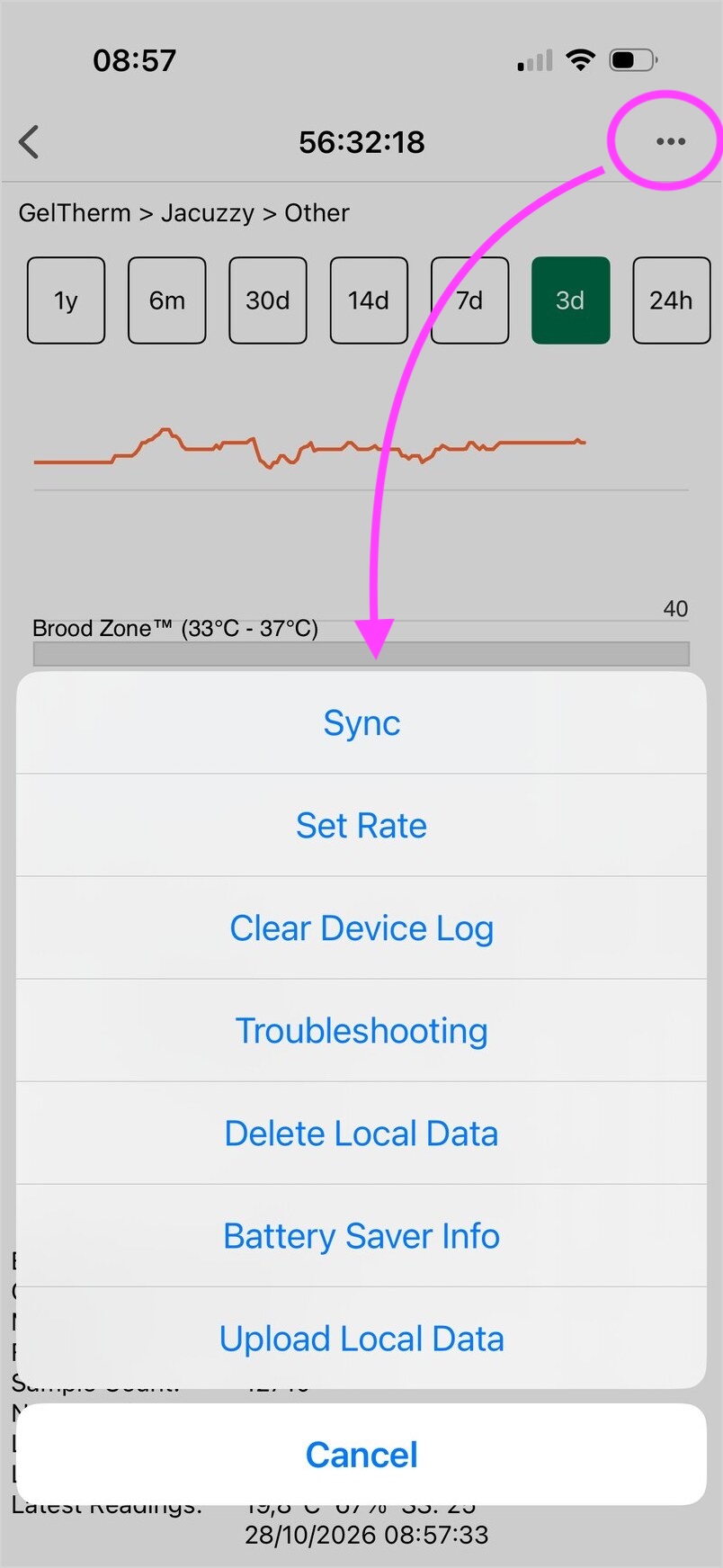
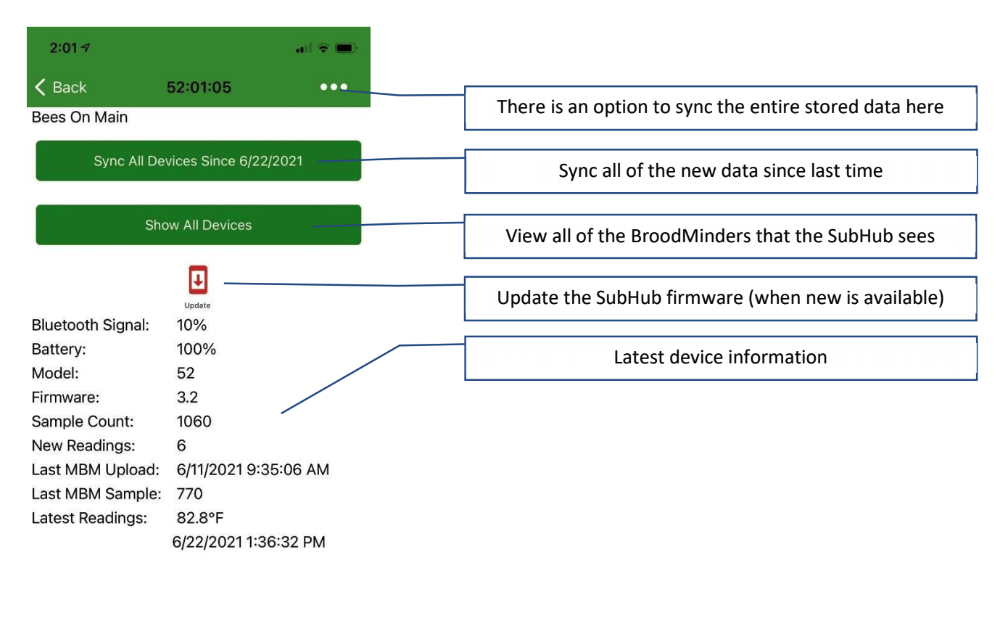
تظهر شاشة تفاصيل الجهاز معلومات حول مستشعر الخاص بك. من هناك، اضغط على قائمة ... في الزاوية العليا اليمنى للوصول إلى خيارات إدارة الأجهزة المتقدمة:
-
المزامنة: قم بمزامنة الجهاز يدويًا لاسترجاع أحدث بياناته. هذه طريقة مريحة أخرى لتحفيز المزامنة.
-
تعيين المعدل: قم بتغيير فترة قياس المستشعر من ساعة واحدة افتراضيًا إلى 15 دقيقة أو 5 دقائق لمراقبة أكثر تفصيلًا. ضع في اعتبارك أن معدلات أخذ العينات الأعلى تزيد من استهلاك البطارية واستخدام الذاكرة.
-
مسح سجل الجهاز: امسح جميع القياسات المخزنة في الذاكرة الداخلية للمستشعر. ⚠️ تأكد دائمًا من مزامنة جهازك قبل استخدام هذا الخيار، حيث سيتم فقدان أي بيانات غير مزامنة بشكل دائم.
-
استكشاف الأخطاء: الوصول إلى أدوات التشخيص للمساعدة في التحقيق في المشكلات الفنية، عادةً تحت إشراف دعم BroodMinder.
-
حذف البيانات المحلية: قم بإزالة بيانات الجهاز المخزنة محليًا على هاتفك الذكي. هذا لا يمسح الذاكرة الداخلية للمستشعر أو البيانات التي تم تحميلها بالفعل إلى السحابة.
-
معلومات توفير البطارية: عرض معلومات حول وضع توفير البطارية للجهاز وكيف يؤثر على التشغيل.
-
تحميل البيانات المحلية: قم بتحميل البيانات المخزنة على هاتفك الذكي يدويًا إلى سحابة BroodMinder. يمكن أن يكون هذا مفيدًا إذا قمت بجمع قراءات المستشعر بينما لم يكن هاتفك متصلًا بالإنترنت. في الظروف العادية، لا حاجة لأي إجراء، حيث يقوم التطبيق بتحميل بياناتك تلقائيًا عند توفر الاتصال.
للاستخدام اليومي
معظم المستخدمين لن يحتاجوا أبدًا إلى هذه الخيارات المتقدمة. يتولى تطبيق Bees جمع البيانات والمزامنة وتحميلها إلى السحابة تلقائيًا. استخدم هذه الإعدادات فقط عندما تحتاج إلى ضبط تردد القياس، أو إدارة البيانات المخزنة، أو استكشاف جهاز.
علامة تبويب إعدادات المستخدم
تتيح لك علامة تبويب الإعدادات تخصيص تطبيق BEES.
تعرض معلومات حسابك مع خيارات التطبيق القابلة للتكوين.
يمكن تمكين تحديثات البرنامج الثابت عن طريق تشغيل عرض تحديثات البرنامج الثابت المتاحة.
عادةً ما يكون هذا الخيار معطلاً ما لم تكن تحديثات البرنامج الثابت متاحة.
الإعدادات الإقليمية
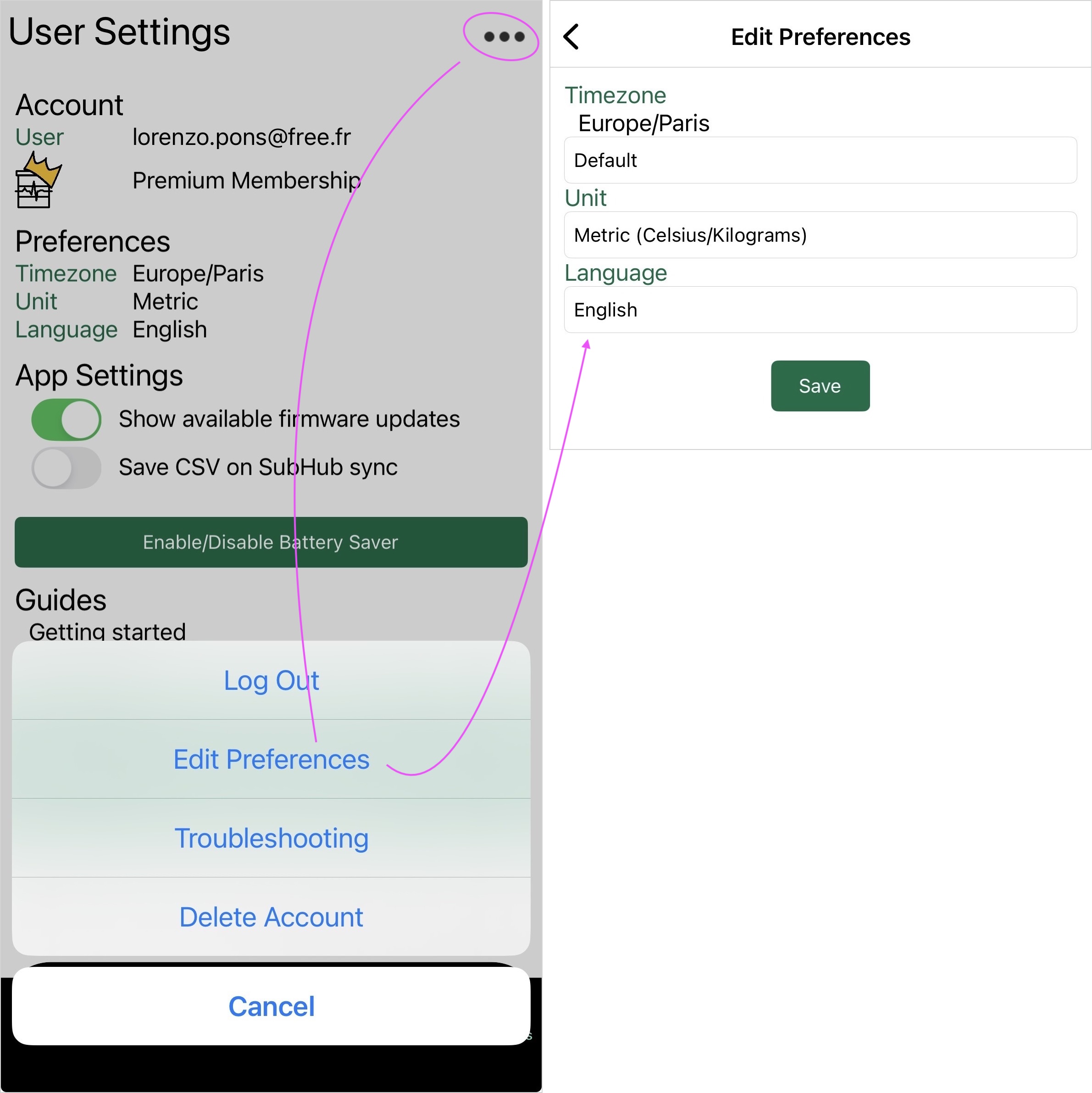
تتيح لك صفحة الإعدادات الإقليمية تخصيص كيفية عرض المعلومات في تطبيق BeesApp. من هنا يمكنك تغيير:
- المنطقة الزمنية – اختر المنطقة الزمنية المستخدمة للطوابع الزمنية وعرض البيانات.
- الوحدات – اختر بين المتري (°م، كغ) و الإمبراطوري (°ف، رطل).
- اللغة – اختر لغة الواجهة المفضلة لديك.
يمكنك الوصول إلى هذه الصفحة من إعدادات المستخدم عن طريق النقر على قائمة ... في الزاوية العليا اليمنى واختيار تحرير التفضيلات.
مشاركة عبر حساب BroodMinder الخاص بك
يتم مزامنة تفضيلاتك الإقليمية مع حسابك على mybroodminder.com. يمكنك تعديلها إما في BeesApp أو على صفحة إعدادات مستخدم mybroodminder.com. يتم تطبيق التغييرات التي تم إجراؤها في مكان واحد تلقائيًا في كل مكان، لذا تحتاج فقط إلى تحديثها مرة واحدة.
في نفس قائمة ...، يمكنك أيضًا:
- تسجيل الخروج لتسجيل الدخول بحساب مختلف.
- فتح أدوات استكشاف الأخطاء.
- حذف الحساب إذا كنت ترغب في إزالة حساب BroodMinder الخاص بك بشكل دائم.
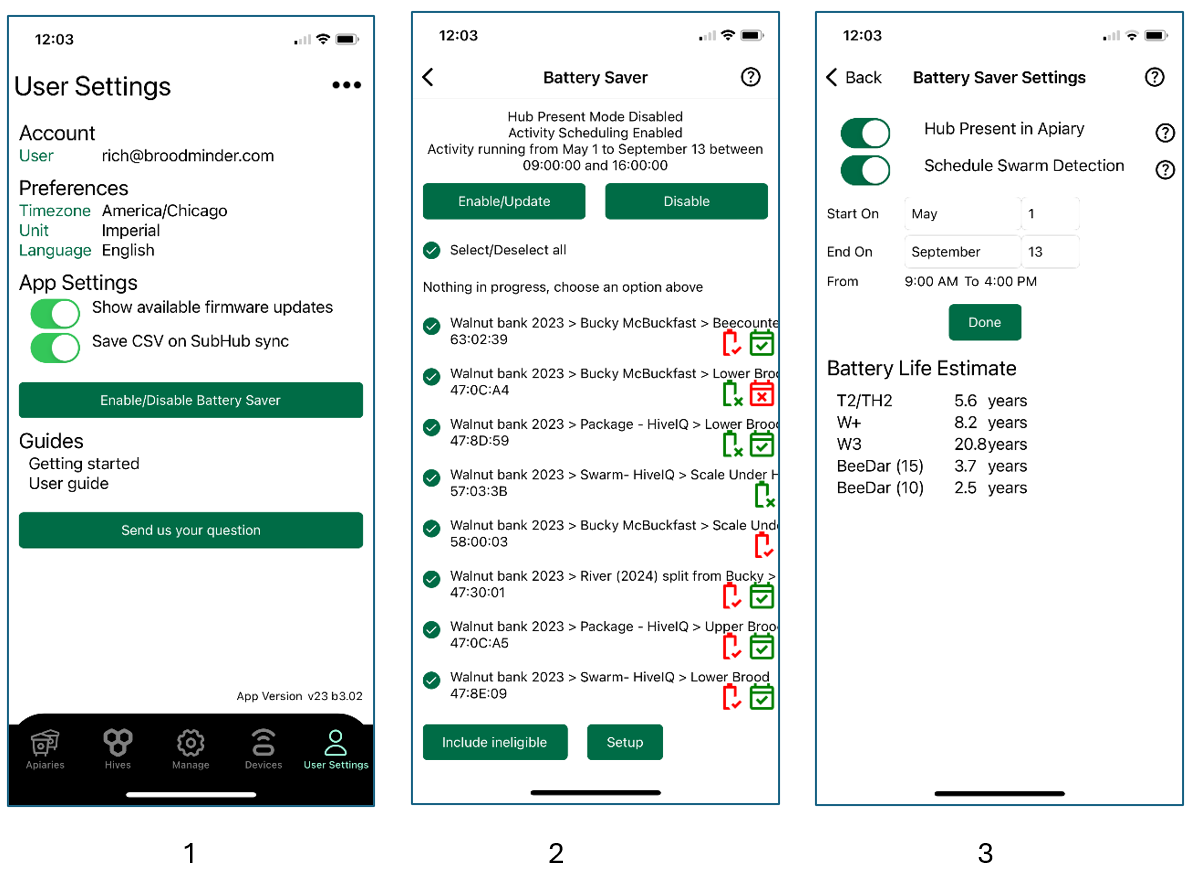
توفير البطارية
نوصي بمشاهدة فيديو توفير البطارية مع الملاحظات أدناه لفهم كيفية عمل هذه الميزة بشكل كامل.
يمتد عمر البطارية من خلال تقليل نشاط الإعلان عن البلوتوث واكتشاف السرب عند الاقتضاء.
هناك طريقتان رئيسيتان:
- يمكن للأجهزة المتصلة بـ SubHub أو Cellular أو WiFi أو بوابة LoRa تقليل نشاط الإعلان عن البلوتوث بشكل كبير.
- يمكن تقييد اكتشاف السرب إلى المواسم والأوقات من اليوم عندما يكون من المرجح حدوث السرب.
إذا كان مدعومًا، يمكن تحديث البرنامج الثابت للجهاز مباشرة من تطبيق BEES.
- افتح تمكين/تعطيل توفير البطارية.
- يتم اكتشاف الأجهزة المدعومة القريبة تلقائيًا.
- قم بتكوين إعدادات توفير البطارية المناسبة لتركيبك.
- اضغط على تمكين/تحديث لتطبيق التكوين.
- اضغط على تعطيل لإعادة الأجهزة إلى التشغيل الطبيعي.
Tip
يجب أن تكون الأجهزة ضمن نطاق البلوتوث لتكوين إعدادات توفير البطارية.
إليك المزيد من التفاصيل للطالب المهتم.
تقوم أجهزة BroodMinder -T2 و -TH2 بنقل حالتها الحالية عبر "نبضات الإعلان" كل 5 ثوانٍ. يعد نقل هذه البيانات على مدار الساعة طوال أيام الأسبوع هو الاستخدام الرئيسي للطاقة للنظام. إذا كان لديك محور في المنحل، فإنه "يستمع" لهذه النبضات كل 10 دقائق. إذا كانت البيانات تتغير مرة واحدة فقط في الساعة، فنحن بحاجة فقط إلى أن تقوم الأجهزة بالإعلان لمدة 10 دقائق في الساعة مما يمدد عمر البطارية إلى 12-13 شهرًا.
تقوم أجهزة -T2 و -TH2 بقراءة البيانات كل 60 ثانية ومراقبة أحداث درجة الحرارة (السرب). هذا هو أكبر استهلاك للطاقة بعد ذلك. عندما لا يتم اكتشاف الأحداث، فإن أخذ العينات لمدة ساعة واحدة يكون كافيًا. لذا، من خلال تقييد الوقت الذي يتم فيه جمع بيانات دقيقة واحدة إلى الوقت الذي من المحتمل أن يحدث فيه السرب، يمكننا تمديد العمر لفترة أطول بكثير. على سبيل المثال، عمر البطارية لـ T2/Th2 هو 5.6 سنوات إذا قمنا بالكشف فقط من مايو إلى أغسطس ومن 9 صباحًا إلى 4 مساءً وكان هناك محور موجود.
تستفيد BeeDars أيضًا من تقييد اكتشاف السرب. أثناء مراقبة السرب، يقوم الرادار بأخذ عينات لمدة 30 ثانية للحصول على قيمة متوسطة وأكثر دقة. في الليل، يمكننا تقليل ذلك إلى 3 ثوانٍ وما زلنا نرى النشاط، ولكننا نوفر الكثير من الطاقة.
تقوم أجهزة وزننا بنقل نبضات الإعلان كل ثانية واحدة. مع وجود محور متاح، نقلل ذلك إلى كل 5 ثوانٍ ونمدد عمر البطارية من 2 إلى 8 سنوات لـ -W ومن 5 إلى 20 عامًا لـ W3.
أجهزة SubHub
تستمع أجهزة SubHub باستمرار لأجهزة BroodMinder القريبة.
فتح قائمة ... بجانب SubHub يفتح خيارات إدارة إضافية.
تفاصيل SubHub
تتيح لك هذه الصفحة:
- مزامنة جميع البيانات المجمعة
- عرض معلومات المستشعر الحية
عرض جميع أجهزة SubHub
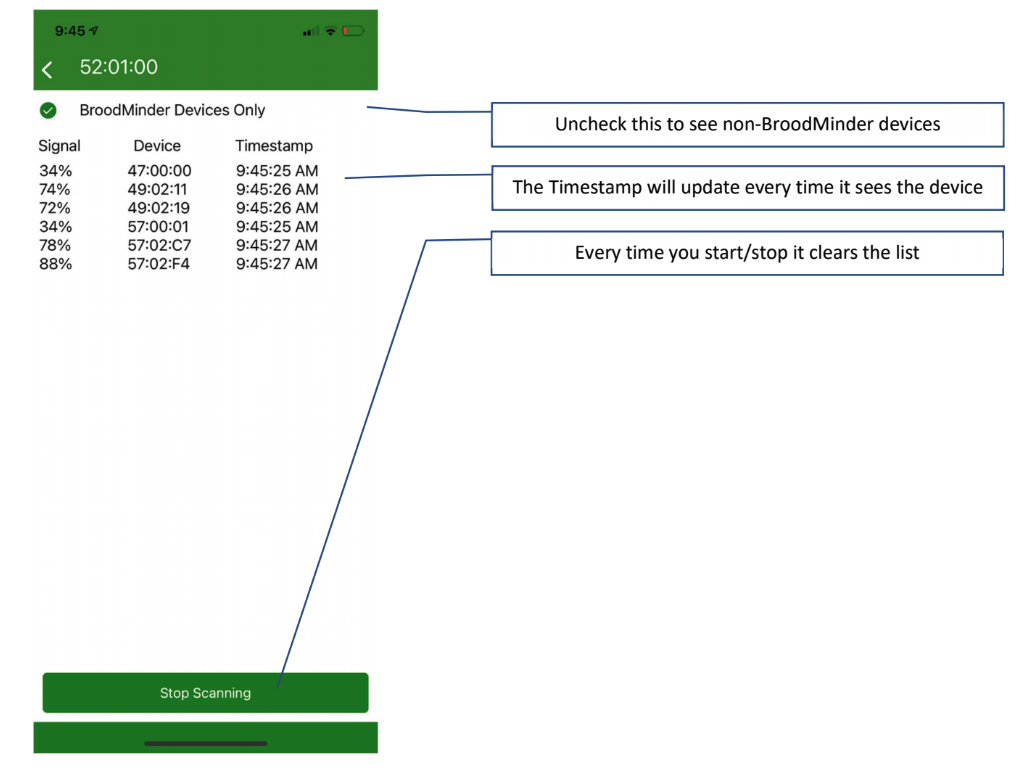
تعرض هذه الشاشة كل جهاز بلوتوث تم اكتشافه حاليًا بواسطة SubHub.
من خلال تعطيل أجهزة BroodMinder فقط، يمكنك عرض جميع أجهزة Bluetooth منخفضة الطاقة (BLE) ضمن النطاق.
Tip
هذه الصفحة مفيدة بشكل خاص عند وضع SubHub لتحقيق أقصى تغطية. إنها تتيح لك التحقق بالضبط من الأجهزة التي يتم استقبالها قبل تثبيت البوابة بشكل دائم.